L’App Store est la porte d’entrée de tout ce qui inquiète les parents : les apps inadaptées, les achats surprises, les jeux à pièges : le verrouiller intelligemment, c’est sécuriser 80 % de la vie numérique d’un enfant en un quart d’heure : quatre verrous se combinent : le plafond d’âge, la validation des téléchargements, le blocage des achats intégrés, et au besoin la fermeture pure du magasin : le réglage de chacun, et le dosage selon l’âge.
📌 En bref : tout vit dans Temps d’écran (sur l’appareil de l’enfant, ou à distance : Réglages → Famille → l’enfant) : 1. le plafond d’âge : Restrictions → Contenu autorisé → Apps : les fiches au-dessus du seuil DISPARAISSENT du store : 2. « Demander à acheter » (réglages de la famille) : chaque téléchargement, même gratuit, attend ta validation : 3. les achats : Restrictions → Achats : installations, suppressions et achats intégrés s’y autorisent ou s’y bloquent un par un : le tout scellé par le code Temps d’écran que l’enfant ignore.
Les quatre verrous du store, un par un
Le plafond d’ÂGE d’abord : Temps d’écran → Restrictions relatives au contenu → Contenu autorisé → Apps : choisis la tranche (4+, 9+, 12+…) : effet radical : les apps au-dessus du seuil disparaissent de la recherche, des classements ET de l’écran d’accueil si déjà installées : l’enfant ne voit même plus leur existence : c’est le filtre de base, à caler sur l’âge réel.
« Demander à acheter » ensuite, le verrou-conversation : activé dans les réglages du partage familial, il route chaque téléchargement (gratuit compris) vers TON iPhone : la demande affiche la fiche, tu valides ou refuses d’un toucher : c’est le filtre QUALITATIF : le plafond d’âge laisse passer les jeux à pièges de la bonne tranche : ta validation, non.
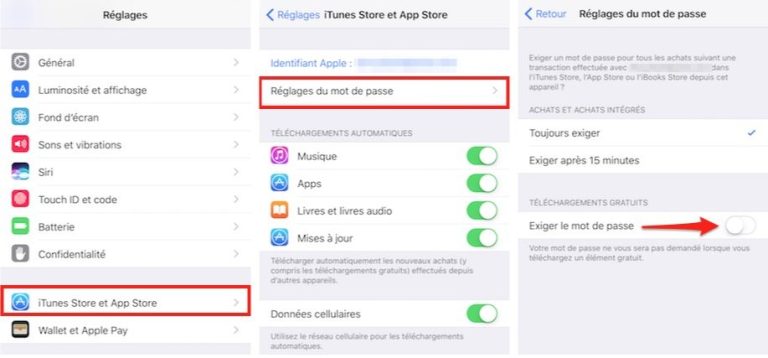
Les ACHATS enfin : Restrictions → « Achats dans l’iTunes Store et l’App Store » : trois curseurs distincts : l’installation d’apps (Non : l’App Store disparaît entièrement : le verrou des plus jeunes), la suppression d’apps (Non : l’app éducative ne s’efface plus « par accident »), et les achats intégrés (Non : AUCUNE gemme ne passera jamais : le verrou anti-factures-surprises, à activer partout où il y a un enfant).
Le code, la cohérence, la conversation
Le CODE Temps d’écran scelle l’édifice : différent du code de déverrouillage, inconnu de l’enfant, changé au moindre soupçon : un code deviné rend tous les verrous décoratifs, silencieusement : c’est la serrure unique de tout le dispositif : choisis-la en conséquence.
La COHÉRENCE fait le reste : les verrous du store ne valent que si les contournements sont fermés : le site WEB d’un jeu bloqué (Restrictions → Contenu web), l’appareil du salon resté ouvert, le compte d’un copain : le dispositif se pense par FOYER, pas par appareil : et la revue d’âge annuelle (les réglages qui grandissent avec l’enfant) évite le verrouillage-musée que les ados contournent par principe.
Et la CONVERSATION reste le verrou maître : les règles annoncées avant l’activation, les refus de « Demander à acheter » expliqués en deux phrases, et la lecture des fiches faite ENSEMBLE (l’éditeur, les achats intégrés, les avis) : l’objectif n’est pas un enfant verrouillé : c’est un futur adulte qui lit les fiches tout seul : les réglages achètent le temps de l’apprendre.
💡 Le saviez-vous ? Les classifications d’âge du store se sont affinées : Apple a annoncé en 2025 l’introduction de tranches intermédiaires pour les adolescents (13, 16, 18 ans), documentée dans ses communications aux développeurs : le plafond d’âge des Restrictions gagne en précision pour la tranche la plus délicate à doser : l’adolescence : les réglages parentaux suivent l’époque : la revue annuelle des tiens aussi.
Les verrous en un tableau
Le dispositif complet :
| Verrou | Où | Effet | Âge type |
|---|---|---|---|
| Plafond d’âge | Restrictions → Contenu → Apps | Les fiches au-dessus disparaissent | Tous |
| Demander à acheter | Réglages de la famille | Ta validation sur chaque téléchargement | Jusqu’à l’adolescence incluse |
| Achats intégrés : Non | Restrictions → Achats | Aucune gemme ne passe | Tous les enfants |
| Installation d’apps : Non | Restrictions → Achats | L’App Store disparaît | Les plus jeunes |
💬 Mon vécu : trois enfants, trois dosages : magasin fermé pour le petit (bibliothèque choisie + Arcade), « Demander à acheter » commenté pour la moyenne (mes refus argumentés en deux phrases : elle lit les fiches mieux que moi désormais), et desserrage négocié pour l’aîné : la revue d’âge se fait à chaque anniversaire : le dispositif vieillit AVEC eux : c’est sa condition de survie.
⚠️ Piège classique : verrouiller le store et oublier le NAVIGATEUR : les jeux web, les boutiques en ligne et les versions navigateur des réseaux passent par Safari, indifférents à tes verrous d’apps : Restrictions → Contenu web complète obligatoirement le dispositif : un store fermé à côté d’un web ouvert est une porte blindée dans un mur de papier.
🎯 Setup conseillé : plafond d’âge calé, « Demander à acheter » actif, achats intégrés fermés, contenu web filtré, code imprononçable : et la revue annuelle à l’anniversaire : le quart d’heure de réglages, et la conversation qui le double : le store devient un terrain d’apprentissage : sous supervision.
Pour aller plus loin
Le dispositif complet du premier iPhone se déroule dans le contrôle parental iPhone, le blocage d’une app précise dans son guide dédié, et le rayon sûr dans les jeux adaptés aux enfants.
Comment activer le contrôle parental sur l’App Store ?
Quatre verrous dans Temps d’écran : le plafond d’âge (Restrictions → Contenu autorisé → Apps : les fiches au-dessus disparaissent), « Demander à acheter » (chaque téléchargement attend ta validation), le blocage des achats intégrés, et au besoin la fermeture des installations : le tout scellé par le code Temps d’écran.
Que fait exactement le plafond d’âge des apps ?
Il masque entièrement les apps classées au-dessus du seuil choisi : invisibles dans la recherche, les classements, et retirées de l’écran d’accueil si déjà installées. C’est le filtre de base, à caler sur l’âge réel de l’enfant et à réviser chaque année.
Comment bloquer uniquement les achats intégrés ?
Temps d’écran → Restrictions → Achats dans l’iTunes Store et l’App Store → Achats intégrés : Non : l’App Store et les téléchargements restent ouverts, mais aucune gemme ni aucun pass ne passera jamais : le verrou anti-factures-surprises, recommandé partout où il y a un enfant.
Peut-on gérer ces verrous à distance ?
Oui, intégralement : Réglages → Famille → le prénom de l’enfant → Temps d’écran : plafond, restrictions et validations se règlent depuis ton iPhone, et les demandes de téléchargement arrivent en notifications. Le poste de pilotage parental tient dans ta poche.
📝 À propos de ce guide
Rédigé par l’équipe DébuterSurMac. Trois enfants, trois dosages, et la revue des réglages à chaque anniversaire : le dispositif vieillit avec eux. Mis à jour le 13 juin 2026. Sources : guide officiel Apple des restrictions parentales et page Apple de « Demander à acheter ». Une question ? Le commentaire est ouvert.