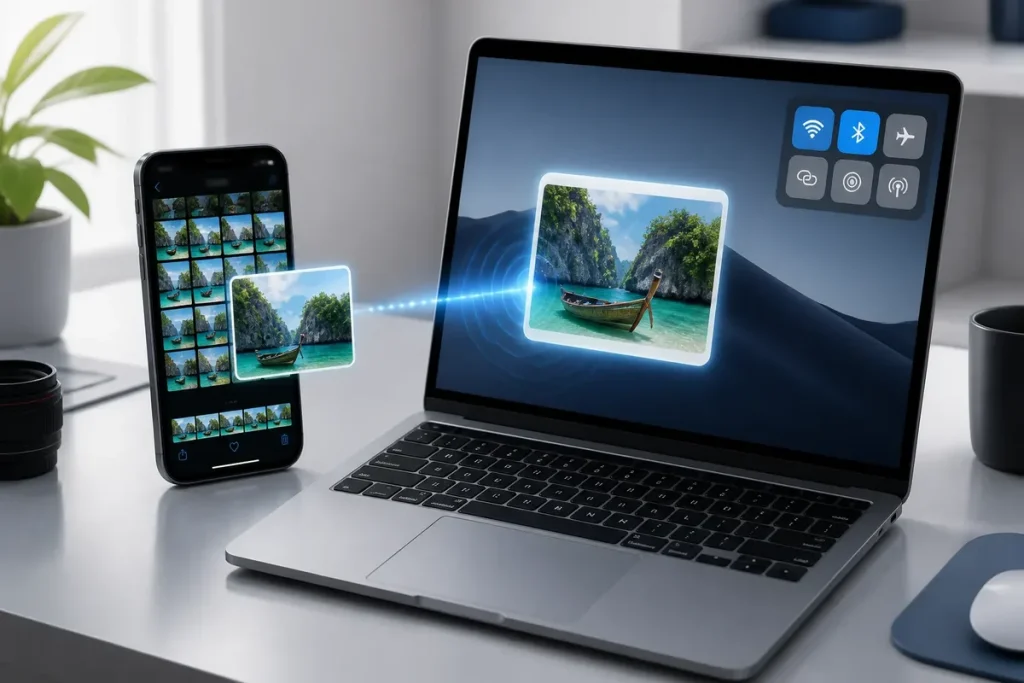
Vous y gagnez quoi ? Avec AirDrop iPhone Mac, vous transférez une photo, une vidéo, un document ou un lien sans câble ni abonnement. Pour réussir, activez le Wi-Fi et le Bluetooth, gardez les deux appareils allumés, déverrouillés et proches, autorisez leur visibilité, puis acceptez la réception. Le partage de connexion doit rester désactivé.
Si l’iPhone ne détecte pas le Mac, ou si le Mac ne voit pas l’iPhone, le problème vient rarement d’une manipulation complexe. Un réglage de réception désactivé, un appareil verrouillé, une restriction de Temps d’écran ou un transfert interrompu suffit à bloquer l’échange.
L’essentiel
📁 Sur le Mac, un fichier reçu par AirDrop arrive dans Téléchargements, tandis qu’une photo reçue sur l’iPhone s’ouvre généralement dans Photos.
🔒 Le mode Contacts uniquement exige une identité reconnue : la session iCloud doit être active et l’adresse e-mail ou le numéro associé doit apparaître dans la fiche contact correspondante.
🛠️ La réinitialisation réseau reste une mesure de dernier recours : elle efface les réglages Wi-Fi enregistrés et impose leur nouvelle configuration.
🧩 AirDrop ne remplace pas une sauvegarde : un transfert réussi crée une copie, il ne protège pas vos données contre une suppression ultérieure.
Quelles conditions réunir avant AirDrop ?
AirDrop fonctionne lorsque l’iPhone et le Mac peuvent se découvrir par leurs liaisons sans fil et accepter le transfert. Le Wi-Fi et le Bluetooth doivent être activés sur les deux appareils, sans obligation de rejoindre la même box, tandis qu’une distance d’environ 10 mètres constitue une limite pratique lorsque les obstacles restent faibles.
Régler la visibilité sur l’iPhone
Sur l’iPhone, ouvrez le Centre de contrôle en faisant glisser l’écran depuis l’angle supérieur droit, maintenez le groupe contenant le Wi-Fi et le Bluetooth, puis touchez AirDrop. Choisissez Contacts uniquement ou Tout le monde pendant 10 minutes. La réception désactivée empêche la détection.
Le mode Contacts uniquement demande davantage de précision. L’iPhone doit être connecté à iCloud, et l’adresse e-mail ou le numéro de téléphone associé au compte Apple doit figurer dans la fiche contact reconnue par l’expéditeur.
Bref, pour un premier essai entre vos propres appareils, sélectionnez temporairement Tout le monde pendant 10 minutes, puis remettez Contacts uniquement après le transfert.
Régler la réception sur le Mac
Sur le Mac, ouvrez le Finder et sélectionnez AirDrop dans la barre latérale. La fenêtre affiche le réglage de visibilité : choisissez Contacts uniquement ou Tout le monde, selon les intitulés proposés par votre version de macOS.
Gardez la fenêtre AirDrop ouverte pendant le premier test. Un Mac éteint, en veille profonde ou verrouillé peut ne pas apparaître correctement au moment où l’iPhone cherche un destinataire.
Donc, placez les appareils côte à côte, activez les deux liaisons sans fil et laissez l’écran de chaque appareil accessible pendant l’échange.
Comment envoyer un fichier de l’iPhone vers le Mac ?
Pour envoyer un fichier iPhone vers Mac, sélectionnez le contenu dans l’application qui le contient, ouvrez le bouton de partage, touchez AirDrop, puis choisissez le Mac affiché. Une demande peut apparaître sur le Mac : acceptez-la pour lancer le transfert, puis ouvrez le dossier Téléchargements.
Le bon test commence par une petite photo : elle distingue rapidement une panne de détection d’un problème de stockage ou de transfert.
Étape 1 : choisir le contenu sur l’iPhone
Ouvrez Photos pour une image ou une vidéo. Pour un PDF, une archive ou un document, utilisez Fichiers ou l’application qui l’héberge, puis touchez le bouton de partage.
Sélectionnez AirDrop dans la ligne des applications proposées. Le Mac doit apparaître sous son nom configuré sur le réseau local de l’appareil.
Étape 2 : sélectionner le Mac
Après avoir touché le nom du Mac, maintenez l’iPhone déverrouillé et attendez la demande de réception. Le Mac peut afficher une notification ou une fenêtre AirDrop ; choisissez Accepter, puis l’emplacement proposé.
Si le Mac n’apparaît pas, le blocage se situe avant le transfert. Revenez aux réglages de visibilité, à l’état des écrans et aux liaisons Wi-Fi et Bluetooth.
Bref, l’absence du nom du Mac signale une détection incomplète, pas un fichier trop volumineux.
Étape 3 : retrouver le fichier reçu
Sur le Mac, les fichiers reçus par AirDrop sont enregistrés dans le dossier Téléchargements. Une photo ou une vidéo ne rejoint donc pas automatiquement la photothèque Photos : ouvrez-la depuis ce dossier, puis importez-la si vous souhaitez l’ajouter à votre classement.
Pour déplacer ensuite les photos vers Photos, faites glisser les fichiers dans la fenêtre de l’application ou utilisez la commande d’importation disponible dans Photos.
Si votre objectif est uniquement de récupérer une photothèque complète, l’importation depuis l’iPhone peut être plus adaptée qu’un envoi AirDrop fichier par fichier ; la méthode d’importation de photos iPhone vers Mac réduit alors les manipulations répétitives.
Comment envoyer un fichier du Mac vers l’iPhone ?
Depuis le Mac, sélectionnez le fichier dans le Finder, ouvrez le menu de partage ou faites-le glisser vers AirDrop, puis cliquez sur l’iPhone détecté. Acceptez la demande sur l’iPhone lorsqu’elle apparaît. Le type de fichier détermine ensuite l’application qui l’ouvre ou l’emplacement où il sera conservé.
Étape 1 : envoyer depuis le Finder
Pour un document placé sur le bureau, la même action peut passer par un clic secondaire, puis par le menu de partage et AirDrop.
Le résultat attendu est une demande sur l’iPhone. Sans demande, le Mac a probablement détecté l’appareil sans obtenir l’autorisation de réception.
Étape 2 : ouvrir le contenu sur l’iPhone
Une photo ou une vidéo reçue s’ouvre généralement dans Photos. Un PDF, une archive ou un document peut être proposé dans Fichiers ou dans une application compatible, selon son format et les choix affichés lors de la réception.
AirDrop conserve le fichier ; il ne promet pas une organisation automatique. Pour un dossier partagé entre plusieurs appareils, le partage de fichiers avec iCloud Drive convient mieux, à condition d’accepter la synchronisation et l’espace de stockage associés.
AirDrop ne fonctionne pas : quel diagnostic appliquer ?
Le diagnostic dépend du moment où l’échec survient : appareil absent, demande invisible, transfert bloqué ou fichier introuvable. Commencez par le symptôme exact, car chaque situation pointe vers un réglage différent. Redémarrer et mettre à jour arrivent après les contrôles immédiats, tandis que la réinitialisation réseau reste la dernière action.
Le nom de l’appareil n’apparaît pas.
Détection absente ou appareil invisible
Activez le Wi-Fi et le Bluetooth sur l’iPhone et le Mac. Rapprochez-les à moins d’environ 10 mètres, retirez les obstacles proches, désactivez le partage de connexion personnel et laissez les deux écrans allumés et déverrouillés pendant l’essai.
Contrôlez ensuite la visibilité AirDrop des deux côtés. Sur l’iPhone, la réception désactivée bloque la découverte ; sur le Mac, le Finder doit afficher AirDrop avec une réception autorisée.
Une restriction de Temps d’écran peut aussi interdire AirDrop sur l’iPhone ou l’iPad. Le coupe-feu du Mac mérite un contrôle si une règle bloque les connexions entrantes, mais désactiver toutes les protections n’est pas une solution acceptable.
AirDrop ne dépend pas d’un abonnement Internet. Il utilise le Wi-Fi et le Bluetooth pour établir la liaison directe entre les appareils.
La demande ne s’affiche pas.
Demande absente ou transfert en attente
Lorsque le nom du destinataire apparaît, le problème se déplace vers l’acceptation. Gardez l’écran déverrouillé, laissez l’application ouverte quelques instants et observez la notification sur l’appareil qui reçoit le fichier.
Le mode Contacts uniquement peut expliquer une demande absente : l’identité Apple de l’autre personne doit correspondre aux coordonnées présentes dans sa fiche contact. Pour isoler cette cause, utilisez temporairement Tout le monde pendant 10 minutes.
Un profil de gestion professionnelle, un filtre réseau, un antivirus ou un logiciel de sécurité peut restreindre les communications locales du Mac. Désactivez uniquement la règle identifiée par l’administrateur, puis réactivez-la après le test.
Si le transfert commence puis s’arrête, contrôlez l’espace libre du Mac et les droits d’écriture du dossier Téléchargements. Un disque presque plein ne peut pas enregistrer correctement un nouveau fichier.
Une demande AirDrop qui n’arrive pas est d’abord un problème d’autorisation, pas une preuve que le fichier est incompatible.
Redémarrer, mettre à jour et réinitialiser
Redémarrez l’iPhone et le Mac, puis relancez AirDrop avec une petite photo. Cette opération relance les services Wi-Fi, Bluetooth et AirDrop sans modifier vos fichiers ni vos applications.
Installez ensuite les mises à jour compatibles de macOS et d’iOS. Les intitulés des menus évoluent, mais les réglages AirDrop restent accessibles depuis le Centre de contrôle sur l’iPhone et le Finder sur le Mac.
Contrôlez la compatibilité avant d’accuser le réglage. AirDrop entre un iPhone et un Mac demande au minimum un iPhone 5 ou modèle ultérieur avec iOS 7, ainsi qu’un Mac commercialisé à partir de 2012, sauf Mac Pro mi-2012, sous OS X Yosemite 10.10 ou une version ultérieure ; ces seuils historiques ne garantissent toutefois pas la prise en charge de toutes les fonctions récentes.
La réinitialisation des réglages réseau de l’iPhone intervient seulement si les étapes précédentes échouent. Elle supprime les réseaux Wi-Fi enregistrés, leurs mots de passe, ainsi que certains réglages réseau ; préparez donc les informations nécessaires avant de la lancer.
Pour documenter un échec persistant, ouvrez l’application Console sur le Mac et observez les messages au moment précis du transfert. Ces journaux peuvent distinguer un refus réseau, une interruption Bluetooth ou un problème d’écriture avant une demande d’assistance.
Un seul appareil reste invisible malgré ces actions ? L’assistance Apple devient alors plus pertinente qu’une succession de réglages au hasard.
Donc, arrêtez-vous avant la réinitialisation si le test simple fonctionne : réinitialiser un réseau opérationnel ne fera que recréer de la friction.
Questions fréquentes sur AirDrop entre iPhone et Mac
Faut-il une carte SIM ou une connexion Internet pour utiliser AirDrop ?
Non, AirDrop ne nécessite ni carte SIM ni accès à Internet. La liaison repose sur le Wi-Fi et le Bluetooth activés sur les deux appareils, même si aucune connexion à une box n’est établie.
AirDrop fonctionne-t-il en mode avion ?
Oui, à condition de réactiver manuellement le Wi-Fi et le Bluetooth après l’activation du mode avion. La connexion cellulaire reste coupée, mais elle n’est pas nécessaire au transfert AirDrop.
Le gain justifie-t-il ce coût ?