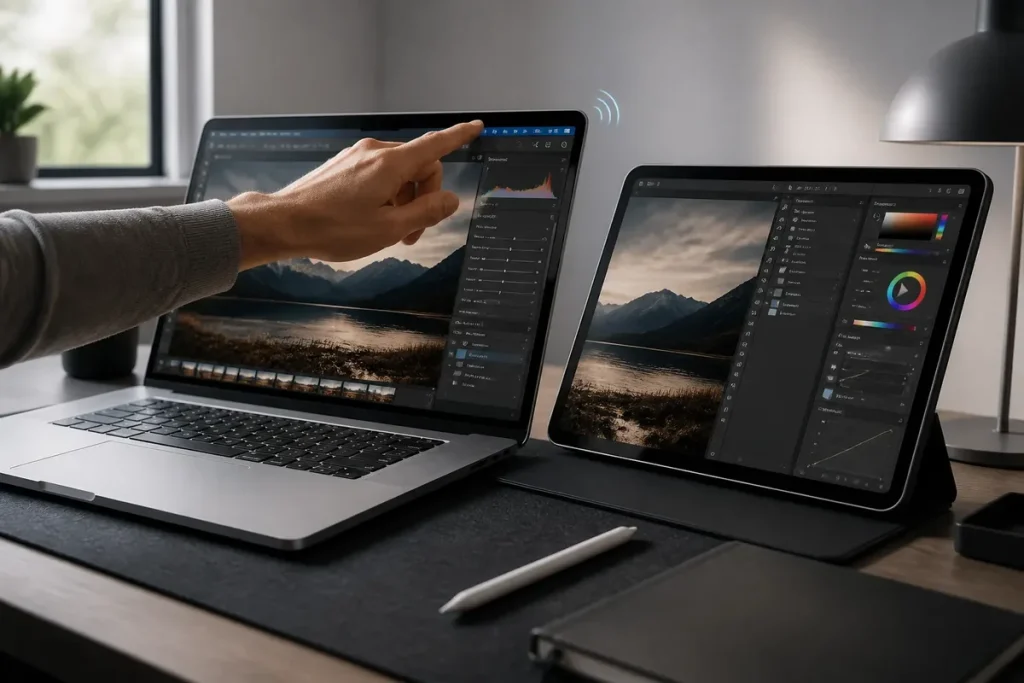
Vous y gagnez quoi ? Un iPad peut servir de deuxième écran à un Mac grâce à Sidecar, en mode étendu ou en recopie d’écran. Il faut une compatibilité matérielle et logicielle précise, un même compte Apple, puis une activation depuis le Centre de contrôle ou AirPlay selon la version de macOS.
Le gain est concret : garder un document, une discussion ou une palette d’outils sur l’iPad libère l’écran du Mac. Sidecar reste toutefois dépendant du Mac et ne remplace pas automatiquement un moniteur dédié pour le jeu, le montage vidéo ou les usages sensibles à la latence.
Le point
- 🖥️ Deux modes existent : bureau étendu pour déplacer des fenêtres, ou recopie pour afficher la même image.
- 🔧 La compatibilité se joue au modèle exact, à macOS, à iPadOS et aux conditions de continuité.
- 🔌 Le sans-fil privilégie la mobilité ; le câble USB apporte une liaison plus stable et limite la décharge de l’iPad.
- ⚠️ Un écran externe reste préférable pour une grande surface, une latence minimale ou un travail colorimétrique exigeant.
Quels appareils sont compatibles avec Sidecar ?
Sidecar fonctionne avec des familles précises de Mac et d’iPad, à condition que les systèmes installés soient compatibles. Les versions minimales indiquées sont macOS 10.15 Catalina et iPadOS 13, tandis que les générations matérielles doivent aussi figurer dans le périmètre pris en charge par Apple.
Les appareils doivent utiliser le même compte Apple. L’identification à deux facteurs doit être active.
La première vérification porte sur le modèle exact, pas seulement sur le nom commercial de l’appareil. Un MacBook Air récent et un MacBook Air ancien ne partagent pas nécessairement les mêmes fonctions de continuité. Le numéro de modèle se trouve dans le menu Apple, sous « À propos de ce Mac ». Sur l’iPad, ouvrez Réglages, puis Général et Informations.
| Famille | Seuil matériel indiqué | Condition logicielle |
|---|---|---|
| MacBook | Modèles commercialisés à partir de 2016 | macOS 10.15 ou version ultérieure |
| MacBook Pro | Modèles commercialisés à partir de 2016 | macOS 10.15 ou version ultérieure |
| MacBook Air | Modèles commercialisés à partir de 2018 | macOS 10.15 ou version ultérieure |
| Mac mini | Modèles commercialisés à partir de 2018 | macOS 10.15 ou version ultérieure |
| iPad Pro | Tous les modèles indiqués dans la documentation Apple | iPadOS 13 ou version ultérieure |
| iPad | 6e génération ou ultérieure | iPadOS 13 ou version ultérieure |
| iPad Air | 3e génération ou ultérieure | iPadOS 13 ou version ultérieure |
| iPad mini | 5e génération ou ultérieure | iPadOS 13 ou version ultérieure |
Cette grille donne les seuils publiés pour les familles concernées, sans transformer chaque année de commercialisation en garantie universelle. Les variantes régionales et les modèles très anciens méritent une lecture de la documentation Apple sur Sidecar, qui précise le périmètre à retenir.
Une idée reçue revient souvent : « Si l’iPad apparaît dans AirDrop, Sidecar fonctionnera forcément. » AirDrop prouve une proximité entre appareils, pas la compatibilité complète de Sidecar ni l’association requise pour la continuité.
Comment utiliser l’iPad comme deuxième écran du Mac ?
La connexion Sidecar se réalise depuis le Mac, puis l’iPad devient soit une surface supplémentaire, soit une copie de l’écran principal. Le sans-fil exige l’activation du Wi-Fi, du Bluetooth et de Handoff sur les deux appareils, avec une distance maximale indiquée de 10 mètres.
Étape 1 : préparer les appareils
Placez l’iPad près du Mac.
Étape 2 : sélectionner l’iPad
- Sur macOS Big Sur ou une version ultérieure, ouvrez le Centre de contrôle dans la barre des menus.
- Choisissez « Recopie de l’écran ».
- Sélectionnez le nom de l’iPad.
- Sur macOS Catalina, utilisez l’icône AirPlay de la barre des menus lorsque celle-ci est disponible.
Le résultat attendu est l’apparition du bureau du Mac sur l’iPad. Si l’écran reste en recopie, ouvrez les réglages d’affichage pour passer au bureau étendu.
Étape 3 : choisir le mode d’affichage
Le bureau étendu ajoute une surface où placer des fenêtres indépendantes. La recopie affiche la même image sur les deux écrans, pratique pour montrer une manipulation ou contrôler une présentation depuis l’iPad.
Dans les réglages d’affichage du Mac, faites glisser la représentation de l’iPad à gauche, à droite ou au-dessus du Mac pour reproduire la disposition réelle du bureau. Une fenêtre déplacée vers le bord correspondant passe alors sur l’iPad.
Le réglage de l’écran principal reste disponible dans la même zone, selon l’interface de macOS utilisée. L’iPad demeure piloté par le Mac : il ajoute une surface d’affichage, sans devenir un ordinateur indépendant dans Sidecar.
Le bureau étendu économise des allers-retours de fenêtres, tandis que la recopie économise surtout une manipulation de présentation.
Étape 4 : utiliser une connexion USB
Reliez directement le Mac et l’iPad avec un câble USB compatible, puis sélectionnez l’iPad dans les réglages de recopie de l’écran. Une autorisation de confiance peut apparaître sur l’un des appareils : acceptez-la uniquement si le câble et les deux appareils sont bien les vôtres.
Le câble réduit la dépendance à la liaison sans-fil. Il peut aussi limiter la décharge de la batterie de l’iPad pendant une session longue, sans transformer Sidecar en écran autonome.
| Connexion | Point fort | Limite principale |
|---|---|---|
| Sans fil | Mobilité et absence de câble | Conditions de proximité et de continuité à respecter |
| USB | Liaison directe et stabilité accrue | Câble nécessaire et mobilité réduite |
Que faire si Sidecar ne fonctionne pas ?
Quand l’iPad n’apparaît pas, la cause se trouve généralement dans l’une des conditions nécessaires : modèle non pris en charge, version trop ancienne, compte Apple différent ou fonction de continuité inactive. Le diagnostic doit suivre cet ordre, car installer une application tierce ne corrige pas un appareil matériellement exclu.
- Contrôlez le modèle : un MacBook Pro antérieur à 2016, un MacBook Air antérieur à 2018 ou un iPad situé sous les générations indiquées ne répond pas au périmètre présenté.
- Comparez les systèmes : macOS doit atteindre 10.15 Catalina et iPadOS doit atteindre la version 13.
- Comparez les comptes : le même compte Apple doit être ouvert sur les deux appareils, avec l’identification à deux facteurs active.
- Activez les fonctions de liaison : Wi-Fi, Bluetooth et Handoff doivent fonctionner sur les deux appareils pour une connexion sans fil.
- Rapprochez les appareils : la distance sans fil indiquée ne doit pas dépasser 10 mètres.
- Essayez le câble USB : cette liaison permet de distinguer un problème de réseau local d’un problème de compatibilité.
Redémarrez ensuite le Mac et l’iPad si les conditions sont réunies, puis relancez la sélection depuis « Recopie de l’écran ». Cette action réinitialise la session de continuité sans supprimer vos fichiers ni vos réglages personnels.
Les applications tierces représentent une solution de remplacement pour certains appareils non compatibles. Duet Display est proposée gratuitement sur l’App Store avec des achats intégrés, mais son coût réel dépend des fonctions retenues ; cette offre peut évoluer en 2026.
Une application tierce ajoute une installation sur le Mac et l’iPad, une dépendance à son éditeur et parfois une latence différente. Avant toute installation, contrôlez le développeur affiché dans l’App Store, les permissions demandées et le modèle économique présenté.
Enfin, les mises à jour de macOS et d’iPadOS peuvent corriger une incompatibilité logicielle, sans rendre compatible un modèle exclu par le matériel. Pour préparer une mise à jour du Mac, la procédure de mise à jour d’un MacBook rappelle les sauvegardes et les étapes de base.
Sidecar, Universal Control ou écran externe : lequel choisir ?
Sidecar ajoute l’affichage du Mac sur l’iPad, Universal Control partage surtout le clavier et le pointeur entre appareils, tandis qu’un écran externe fournit une surface conçue pour rester connectée. Le bon choix dépend donc du geste supprimé : déplacer une fenêtre, contrôler plusieurs appareils ou travailler longtemps sur une grande diagonale.
Sidecar convient ici, écran externe non.
Choisissez Sidecar si l’iPad est déjà posé sur le bureau et qu’une fenêtre supplémentaire suffit. Vous gagnez alors l’espace d’un écran sans acheter ni installer de matériel additionnel, avec la contrainte de conserver le Mac actif.
Universal Control répond à un autre besoin : le clavier et la souris passent d’un Mac à un iPad, mais les fenêtres du Mac ne sont pas transférées sur l’écran de l’iPad. Confondre les deux fonctions conduit à chercher un réglage qui n’existe pas.
Un écran externe devient le choix net pour une grande surface permanente, une stabilité constante, une précision colorimétrique contrôlée ou une latence minimale, notamment en jeu et en montage vidéo.
Pour comparer concrètement les câbles, ports et adaptateurs nécessaires, consultez notre guide sur la connexion d’un écran externe au Mac.
Sidecar est un agrandissement pratique du bureau, pas une promesse de remplacement universel d’un moniteur.
Un iPad peut aussi servir à afficher des outils secondaires comme une palette, une conversation ou un document de référence. Les commandes tactiles et l’Apple Pencil peuvent compléter l’usage dans les applications compatibles, sans transformer toutes les applications Mac en applications iPad.
Questions fréquentes
Une connexion internet est-elle nécessaire pour utiliser Sidecar ?
Non, Sidecar n’a pas besoin d’un accès à internet pour transmettre l’affichage. En sans-fil, les appareils communiquent localement par Wi-Fi et Bluetooth ; avec un câble USB, la liaison est directe.
Peut-on utiliser plusieurs iPad comme écrans Sidecar en même temps ?
Non, Sidecar permet d’utiliser un seul iPad à la fois comme écran du Mac. Pour multiplier les surfaces d’affichage, il faut associer l’iPad à un autre type d’écran compatible avec le Mac.
Le son du Mac est-il diffusé par les haut-parleurs de l’iPad avec Sidecar ?
Non, Sidecar transmet l’affichage, mais ne transforme pas l’iPad en sortie audio du Mac. Le son reste diffusé par la sortie audio sélectionnée sur le Mac, comme ses haut-parleurs ou un casque connecté.
Le gain justifie-t-il ce coût ?