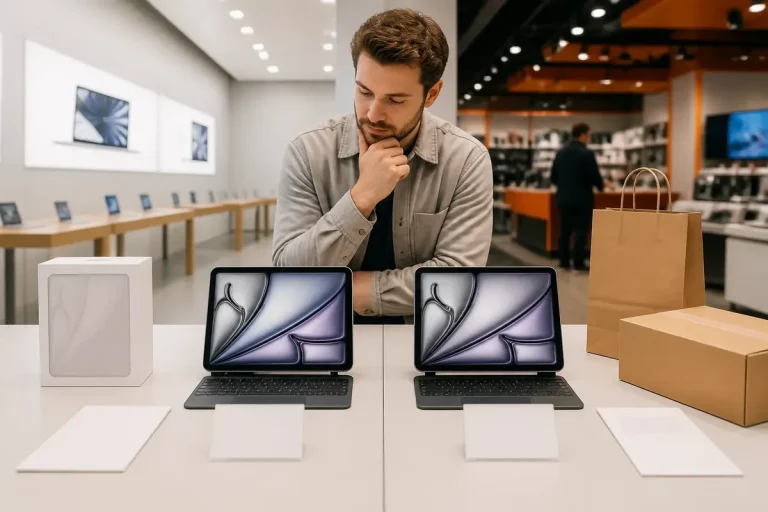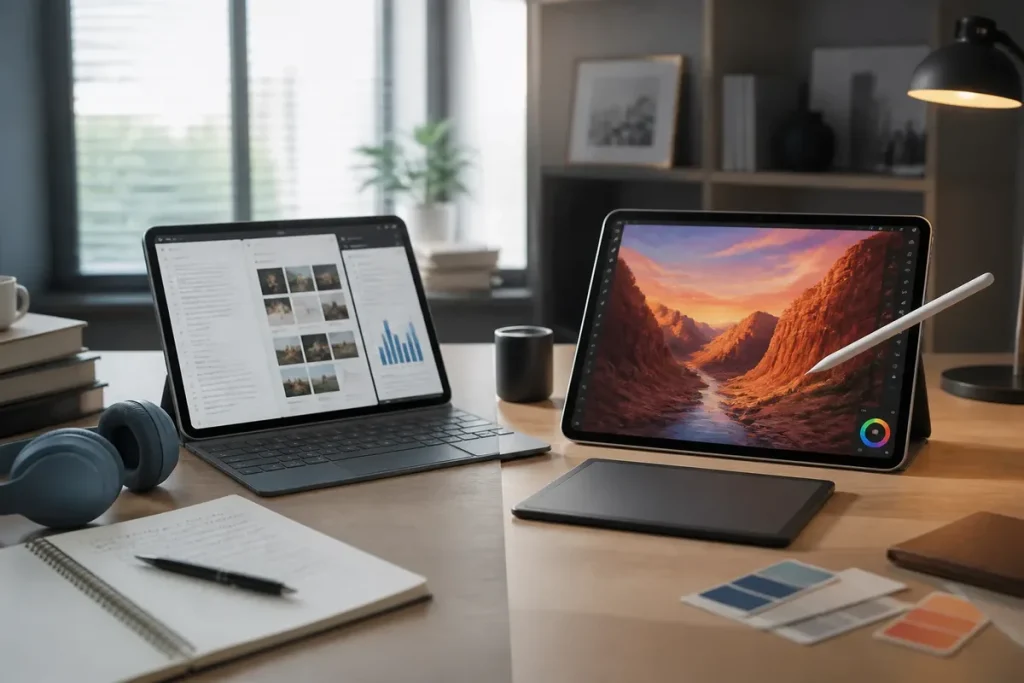
Vous y gagnez quoi ? L’iPad Air convient généralement mieux si l’objectif est d’obtenir un bon équilibre entre performances, prix et polyvalence. L’iPad Pro se justifie surtout pour les besoins exigeants en écran, puissance, stockage ou fonctions professionnelles ; le choix final doit tenir compte de la génération et de la configuration.
La différence iPad Air iPad Pro se joue moins dans le logo que dans les gestes quotidiens : annoter un PDF, ouvrir plusieurs applications, dessiner pendant des heures ou transférer de lourds fichiers. Les modèles comparés ici servent de référence technique : iPad Air M2 et iPad Pro M4 de 2024, sans les présenter comme les seules versions commercialisées en 2026.
Repères
🟦 Pour la majorité des usages, l’iPad Air offre un équilibre plus rationnel entre puissance, confort et budget.
🖥️ L’iPad Pro prend l’avantage sur l’écran : ProMotion jusqu’à 120 Hz, dalle plus lumineuse et scanner LiDAR sur les modèles comparés.
✍️ Pour dessiner, le choix dépend surtout de la taille d’écran, du stylet compatible et du temps passé devant la tablette.
💶 Le coût total inclut le stockage, le clavier, le stylet, la connectivité et l’éventuelle couverture de service.
Quelle différence entre l’iPad Air et l’iPad Pro ?
L’iPad Air vise la polyvalence : études, bureautique, navigation, streaming, prise de notes et création occasionnelle. L’iPad Pro ajoute surtout du confort et des marges pour les tâches lourdes, avec un écran plus avancé, davantage de stockage possible et une connectique plus rapide sur la génération comparée.
Ce que l’iPad Air apporte au quotidien
L’iPad Air M2 de référence utilise 8 Go de mémoire vive et une puce Apple M2, ce qui suffit largement pour les applications courantes, la rédaction, la visioconférence et l’annotation de documents. Il existe dans cette comparaison en 11 et 13 pouces, avec des capacités de 128 Go à 1 To.
Le gain quotidien vient surtout du nombre de gestes supprimés. Un étudiant peut passer d’un cours manuscrit à un PDF annoté, puis retrouver ses documents sur son Mac ou son iPhone grâce à la synchronisation habituelle de son écosystème.
Le format 11 pouces reste plus simple à transporter. Le modèle 13 pouces offre davantage d’espace pour afficher deux documents côte à côte.
Ce que l’iPad Pro ajoute réellement
L’iPad Pro M4 de référence vise les usages où l’affichage, la réactivité et les transferts de fichiers pèsent chaque jour. Son écran ProMotion peut atteindre 120 Hz, il intègre un scanner LiDAR et son stockage peut monter jusqu’à 2 To dans la configuration comparée.
Le scanner LiDAR intéresse principalement la réalité augmentée, la mesure et certains flux de création. Il ne rend pas automatiquement une application plus utile.
La puce M4 offre une marge supérieure à celle du M2, surtout pour la retouche, le montage et le multitâche soutenu. Pour écrire un rapport ou consulter des cours, cette puissance reste largement inutilisée.
Comparaison iPad Air iPad Pro : les critères décisifs
Le tableau suivant compare les iPad Air M2 et iPad Pro M4 de 2024, afin d’éviter le mélange entre générations. Les prix 2026, les accessoires inclus et les références actuellement disponibles doivent être vérifiés séparément, car ils changent selon le pays, la configuration et le vendeur.
| Critère | iPad Air M2 | iPad Pro M4 | Conséquence pratique |
|---|---|---|---|
| Puce | Apple M2 | Apple M4 | Le Pro garde davantage de marge pour les tâches lourdes. |
| Mémoire vive | 8 Go | 8 Go en 256/512 Go ; 16 Go en 1/2 To | La configuration Pro haut de gamme vise les projets volumineux. |
| Écran | Liquid Retina, 60 Hz dans la génération comparée | ProMotion adaptatif, jusqu’à 120 Hz | Défilement et stylet plus fluides sur le Pro. |
| Luminosité annoncée | 500 nits | 1 000 nits en plein écran, jusqu’à 1 600 nits en crête | Avantage Pro pour les contenus HDR et les environnements lumineux. |
| Stockage | 128 Go, 256 Go, 512 Go ou 1 To | 256 Go, 512 Go, 1 To ou 2 To | L’Air commence plus bas ; le Pro monte plus haut. |
| Connectique | USB 3 jusqu’à 10 Gbit/s | Thunderbolt/USB 4 jusqu’à 40 Gbit/s | Le Pro transfère plus vite les fichiers compatibles. |
| Scanner LiDAR | Non indiqué dans la configuration comparée | Présent | Utile pour certains usages de mesure et de réalité augmentée. |
| Autonomie annoncée | Jusqu’à 10 heures selon l’usage annoncé | Jusqu’à 10 heures selon l’usage annoncé | La puissance du Pro ne garantit pas une autonomie supérieure. |
Les capacités et la mémoire indiquées correspondent à la génération de référence, pas à toutes les versions vendues en 2026. Vérifiez la fiche technique Apple de la référence exacte avant de commander.
Une erreur coûteuse consiste à comparer seulement les puces. L’écran, le stockage et les accessoires modifient davantage l’expérience d’un étudiant ou d’un télétravailleur que quelques secondes gagnées lors d’un export occasionnel.
Quel écran compte pour travailler ou dessiner ?
Pour la bureautique, l’écran de l’iPad Air suffit. Pour dessiner longtemps, regarder du contenu HDR ou faire défiler rapidement de grandes interfaces, l’iPad Pro apporte un confort plus visible grâce à ProMotion jusqu’à 120 Hz et à une luminosité annoncée supérieure.
Défilement, lecture et confort visuel
La différence entre 60 Hz et un affichage adaptatif pouvant atteindre 120 Hz se remarque surtout dans les défilements, les animations et le déplacement du curseur ou du trait de stylet. Le texte ne devient pas plus précis par magie, mais les transitions paraissent plus immédiates.
Pour lire des cours et rédiger des courriels, 60 Hz ne bloque aucun usage. Le gain du Pro apparaît quand la tablette reste ouverte plusieurs heures, avec des fenêtres nombreuses et des interactions répétées.
La luminosité annoncée de l’iPad Pro M4 atteint 1 000 nits en plein écran et jusqu’à 1 600 nits en crête, contre 500 nits pour l’iPad Air M2 de référence. Ces chiffres concernent des conditions et des contenus précis.
Une source spécialisée présente aussi certains modèles d’iPad Air avec 600 nits, tandis que les fiches techniques exactes peuvent différer selon la génération et la taille. Cette valeur ne doit donc pas être transposée à toute la gamme.
Le dessin sur iPad
Pour le dessin, l’iPad Air suffit avec un Apple Pencil compatible, une application adaptée et assez de stockage pour les fichiers. L’iPad Pro devient plus intéressant pour les grandes toiles, les longues sessions, la vidéo ou les créateurs sensibles à la fluidité du trait.
Le stylet compte autant que la dalle. La taille de 13 pouces offre une zone de travail plus confortable, tandis que le 11 pouces se transporte plus facilement et se manipule mieux debout.
Consultez la compatibilité de l’Apple Pencil pour chaque génération. Le nom commercial du stylet ne suffit pas : le connecteur, la recharge et les fonctions prises en charge doivent correspondre à la tablette.
Vous pouvez aussi consulter ce guide pour utiliser Apple Pencil sur iPad avant de choisir un modèle. Il aide à séparer le besoin de dessiner du simple désir d’acheter le stylet le plus récent.
Un écran plus rapide facilite le geste ; il ne remplace ni la surface de travail ni l’application adaptée.
Quel iPad choisir pour travailler ?
Pour travailler, l’iPad Air convient à la rédaction, aux réunions, aux documents, aux tableaux simples et au télétravail. L’iPad Pro s’adresse plutôt aux professionnels qui retouchent des images, montent des vidéos, manipulent des fichiers lourds ou utilisent un écran externe et des périphériques rapides.
Bureautique et télétravail
L’iPad Air associé à un clavier couvre les courriels, la consultation de documents, les signatures, les appels vidéo et la prise de notes. Le format 13 pouces facilite le travail côte à côte, tandis que le 11 pouces s’installe plus facilement sur une petite table.
Un clavier transforme réellement l’usage. Il réduit les corrections tactiles, accélère les raccourcis et évite de tenir la tablette pendant toute la rédaction.
Le système reste différent de macOS. Certaines applications proposent moins de fonctions, la gestion des fenêtres peut demander une adaptation et les fichiers professionnels nécessitent parfois un ordinateur complet.
Pour un poste principal de développement, de gestion avancée ou de production logicielle, l’iPad ne remplace pas automatiquement un Mac. Un [MacBook pour travailler, étudier ou créer](https://www.debutersurmac.com/comment-choisir-macbook-pour-travailler-etudier-ou-creer/) peut rester plus simple lorsque les logiciels de bureau sont indispensables.
Bref, pour le télétravail courant, prenez l’Air et investissez d’abord dans le clavier, le stockage et la sauvegarde.
Création professionnelle et multitâche
L’iPad Pro prend l’avantage lorsque la puissance doit rester disponible pendant des exports, de la retouche d’image, du montage vidéo ou l’utilisation de plusieurs applications exigeantes. Sa connectique Thunderbolt/USB 4 peut atteindre 40 Gbit/s dans la configuration de référence.
Le Pro devient un outil de production quand il remplace un transfert, un écran ou une étape d’attente. Sans cette économie répétée, la puce M4 reste une réserve coûteuse.
Le stockage de 1 ou 2 To peut aussi éviter de déplacer constamment les bibliothèques de photos, les rushes ou les projets volumineux. Il faut toutefois chiffrer le coût de cette capacité avant de choisir.
Ne confondez pas puissance et confort universel. Une application mal adaptée à iPadOS restera limitée, même avec une puce plus rapide.
Quel iPad choisir pour étudier ?
Pour étudier, l’iPad Air est généralement le choix le plus équilibré : il permet de lire, annoter, prendre des notes, participer à une visioconférence et transporter ses cours sans payer une puissance rarement utilisée. Le Pro devient pertinent pour les études créatives, techniques ou visuelles qui exigent un grand confort d’affichage.
Cours, notes et documents
Un iPad Air 11 pouces avec stylet convient aux notes manuscrites, aux schémas, aux PDF et aux recherches en ligne. Le modèle 13 pouces offre une lecture plus confortable des documents techniques, au prix d’un encombrement supérieur dans le sac.
Le stockage de 128 Go peut suffire pour des cours synchronisés et des documents principalement stockés dans le nuage. Les vidéos, jeux, scans et bibliothèques hors ligne justifient une capacité supérieure.
Le clavier reste une dépense à examiner. Si vous rédigez souvent des dissertations, le confort d’un clavier peut compter davantage que la différence entre les puces M2 et M4.
Pour prendre des notes, l’Apple Pencil USB-C ou l’Apple Pencil Pro doit être compatible avec la génération choisie. Vérifiez la page Apple dédiée avant l’achat, surtout en reconditionné.
Bref, l’étudiant qui lit et écrit doit privilégier le poids, la taille, l’autonomie annoncée et le budget global.
Études créatives ou techniques
Le Pro justifie davantage son prix dans les études d’architecture, d’illustration, de montage, de photographie ou de conception 3D, lorsque la taille de la zone de travail et la fluidité influencent les heures passées sur les projets.
Pour une discipline technique, le scanner LiDAR peut intéresser certains travaux de mesure ou de visualisation en réalité augmentée. Il reste inutile pour une prise de notes classique.
Une tablette cellulaire peut aussi réduire la dépendance au partage de connexion, mais son intérêt dépend du réseau disponible, du forfait et de vos déplacements. Le coût récurrent doit entrer dans le calcul.
Le faux gain technique est simple à repérer : acheter le Pro pour un cursus principalement documentaire, puis continuer à rédiger sur un clavier inconfortable et manquer d’espace de stockage.
En revanche, le Pro devient cohérent si le projet d’étude exploite réellement le dessin, la vidéo ou la modélisation.
Prix, stockage et accessoires : le coût réel
Le prix officiel actuel de l’iPad Air ou de l’iPad Pro en 2026 n’est pas fourni ici de manière suffisamment fiable pour être affirmé, et les montants cités par des comparatifs portent sur des générations, devises et configurations différentes. Comparez toujours le modèle exact, le stockage, la connectivité, le vendeur et la date.
Une offre affichée à 680 euros pour un iPad Air 13 pouces M2 et une autre à 872,46 euros pour un modèle M4 ont été relevées dans des données commerciales, sans garantie qu’elles correspondent encore au prix disponible au moment de votre achat. Un iPad Pro 13 pouces reconditionné affiché à 991 euros relève aussi d’un listing précis, pas d’un tarif officiel universel.
| Élément | Question à poser | Risque évité |
|---|---|---|
| Stockage | Combien de vidéos, photos ou projets resteront hors ligne ? | Payer un cloud ou changer de tablette trop tôt. |
| Clavier | Rédigerai-je plusieurs pages chaque semaine ? | Acheter une tablette puissante avec une saisie lente. |
| Stylet | Prendrai-je des notes manuscrites ou dessinerai-je régulièrement ? | Payer un accessoire qui reste dans un tiroir. |
| Connectivité | Le Wi-Fi suffit-il dans mes lieux de travail ? | Ajouter un forfait cellulaire peu utilisé. |
| Protection | La tablette sera-t-elle transportée chaque jour ? | Oublier l’étui, la réparation ou le remplacement. |
Les accessoires principaux doivent être vérifiés par génération. Un clavier ou un Apple Pencil compatible avec une ancienne version ne fonctionne pas nécessairement avec la nouvelle.
Pour protéger un modèle Pro, vous pouvez comparer les critères d’une protection d’écran pour iPad Pro, sans confondre protection et amélioration de l’affichage.
Les coûts après achat méritent aussi une ligne dédiée : couverture AppleCare, réparation, batterie, étui, adaptateur et éventuelle revente. Les conditions et montants doivent être vérifiés auprès d’Apple ou du vendeur choisi.
Le prix de la tablette n’est que le début du calcul. Un Air mieux stocké et correctement équipé peut coûter plus cher qu’un modèle Pro nu, tandis qu’un Pro sous-équipé déçoit malgré sa fiche technique.
Les pièges à éviter avant l’achat
Les erreurs les plus fréquentes viennent du mélange entre générations, de l’achat d’accessoires incompatibles et de la confusion entre puissance et besoin réel. Une vérification de cinq minutes sur la fiche technique Apple peut éviter une dépense inutile ou un retour compliqué.
- Mélanger les puces. Un iPad Air M2 et un iPad Pro M4 ne forment pas une comparaison de génération équivalente. Identifiez d’abord la puce et l’année de chaque référence.
- Comparer des prix sans configuration. Un tarif ne signifie rien sans la taille, le stockage, le Wi-Fi ou la connexion cellulaire, l’état neuf ou reconditionné et la date.
- Supposer que tous les Apple Pencil se valent. Vérifiez le stylet pris en charge, la recharge et les fonctions disponibles pour votre modèle.
- Choisir 2 To par réflexe. Cette capacité intéresse les bibliothèques lourdes et les projets professionnels. Pour des cours et des documents synchronisés, elle peut immobiliser un budget inutile.
- Prendre le Pro pour accélérer une tâche rare. Si l’export vidéo arrive une fois par mois, le surcoût économise peu de temps. Une tâche quotidienne mérite davantage de poids dans la décision.
Une autre confusion revient souvent : « l’iPad Pro est forcément indispensable aux professionnels ». Les métiers et les logiciels décident davantage que l’étiquette Pro, surtout quand un Mac reste nécessaire pour certaines fonctions.
À l’inverse, « l’iPad Air convient à tout le monde » est tout aussi incomplet. Son écran, son port USB-C et son plafond de stockage peuvent devenir des limites concrètes pour certains flux créatifs.
Quel modèle choisir selon votre profil ?
| Profil | Choix conseillé | Pourquoi | Limite à accepter |
|---|---|---|---|
| Étudiant généraliste | iPad Air | Notes, PDF, cours, visioconférence et transport. | Écran 60 Hz dans la génération de référence. |
| Télétravail courant | iPad Air | Bon équilibre avec un clavier et du stockage adapté. | iPadOS ne remplace pas tous les logiciels de bureau. |
| Dessinateur régulier | iPad Air 13 pouces ou iPad Pro | La surface et la fluidité prennent de l’importance. | Le stylet et l’application restent déterminants. |
| Montage vidéo | iPad Pro | Marge de puissance, écran et stockage supérieurs. | Le coût total monte vite avec les accessoires. |
| Acheteur attentif au budget | iPad Air | La puissance couvre davantage d’usages pour un coût inférieur. | Moins de marge pour les flux professionnels lourds. |
| Utilisateur exigeant | iPad Pro | Affichage, transferts et configurations haut de gamme. | Le gain reste faible pour la bureautique simple. |
Un achat cohérent commence par la tâche répétée qui vous fait perdre du temps.
Avant de payer, vérifiez la génération, la taille, la capacité, la connectivité, la compatibilité du stylet, le clavier, la garantie et le prix réellement disponible.
Vos questions sur l’iPad Air et l’iPad Pro
Quelle différence entre un iPad Wi‑Fi et un iPad Wi‑Fi + Cellular ?
Le modèle Wi‑Fi + Cellular peut accéder à Internet via le réseau mobile grâce à un forfait de données, tandis que le modèle Wi‑Fi dépend d’un réseau sans fil ou du partage de connexion d’un smartphone. La version Cellular n’inclut pas automatiquement les données mobiles : un abonnement ou une carte eSIM compatible reste nécessaire.
Peut-on brancher un disque dur externe sur un iPad Air ou un iPad Pro ?
Oui, un disque ou une clé USB-C peut être connecté à l’iPad et géré depuis l’application Fichiers. L’iPad Pro M4 bénéficie d’une liaison Thunderbolt/USB 4 pouvant atteindre 40 Gbit/s, contre jusqu’à 10 Gbit/s en USB 3 pour l’iPad Air M2.
Peut-on imprimer des documents directement depuis un iPad ?
Oui, l’iPad peut imprimer sans ordinateur avec une imprimante compatible AirPrint connectée au même réseau Wi‑Fi. Depuis une application comme Fichiers, Mail ou Photos, il suffit de choisir la commande d’impression puis l’imprimante disponible.
Le bon arbitrage tient en une phrase : prenez l’iPad Air pour le quotidien, l’iPad Pro lorsque son écran, sa connectique ou sa puissance suppriment une friction réelle. Le gain justifie-t-il ce coût ?