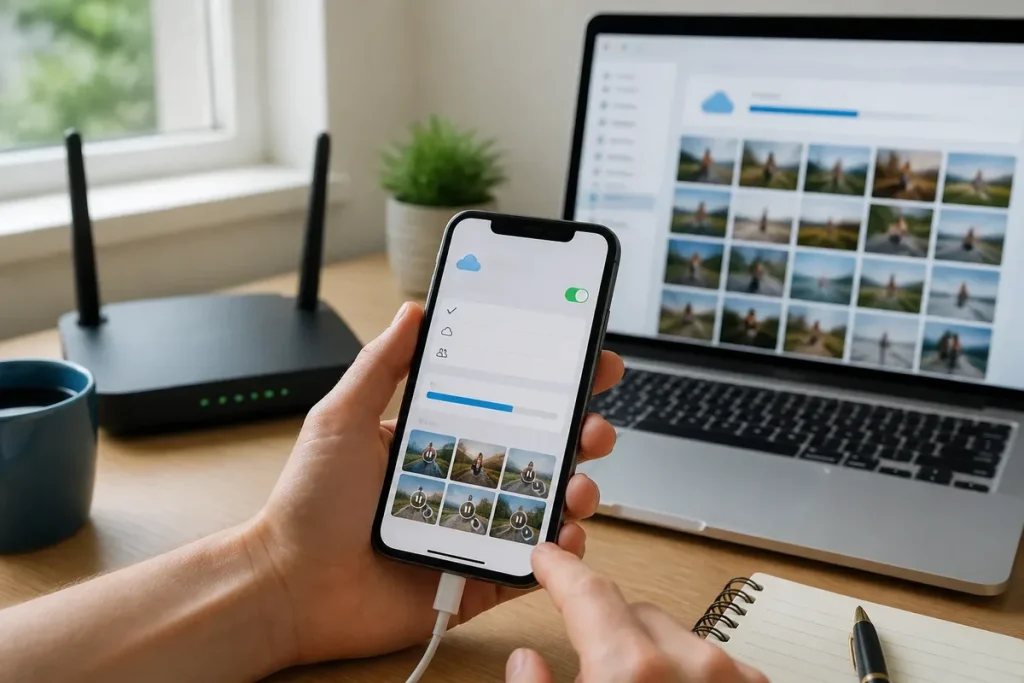
Vous y gagnez quoi ? Si les photos iPhone ne se synchronisent plus avec iCloud, le blocage vient généralement d’un réglage Photos iCloud désactivé, d’un mauvais compte Apple, d’un espace saturé ou d’une connexion interrompue. Contrôlez d’abord ces éléments, branchez l’iPhone, puis redémarrez-le avant toute déconnexion ou suppression.
Une photo absente d’iCloud.com n’est pas forcément perdue. Elle peut encore se trouver dans la photothèque de l’iPhone, dans « Supprimés récemment » ou attendre la fin d’un transfert suspendu par la batterie, le réseau ou le stockage disponible.
Repères essentiels
- 🔎 Photos iCloud doit être activé sur l’iPhone concerné.
- 👤 Tous les appareils concernés doivent utiliser le même identifiant Apple.
- ☁️ L’offre iCloud gratuite comprend 5 Go de stockage ; un espace plein bloque l’ajout de nouvelles photos.
- 🔋 Le branchement, une connexion active et la désactivation du mode économie d’énergie favorisent la reprise.
- 🛡️ Une désactivation ou une déconnexion exige d’abord une copie indépendante des photos importantes.
✅ Synchronisation et sauvegarde iCloud n’ont pas le même rôle : la première répercute les changements, la seconde sert principalement à restaurer l’appareil.
Bref, commencez par les réglages réversibles et gardez les actions de compte pour la fin.
Quels contrôles faire en premier ?
Les premiers contrôles permettent de distinguer une synchronisation simplement suspendue d’un réglage incorrect. Observez le message affiché dans Photos, la présence des images sur l’iPhone et leur apparition sur iCloud.com, puis intervenez dans cet ordre pour éviter une manipulation inutile.
Contrôler la connexion et l’état de l’iPhone
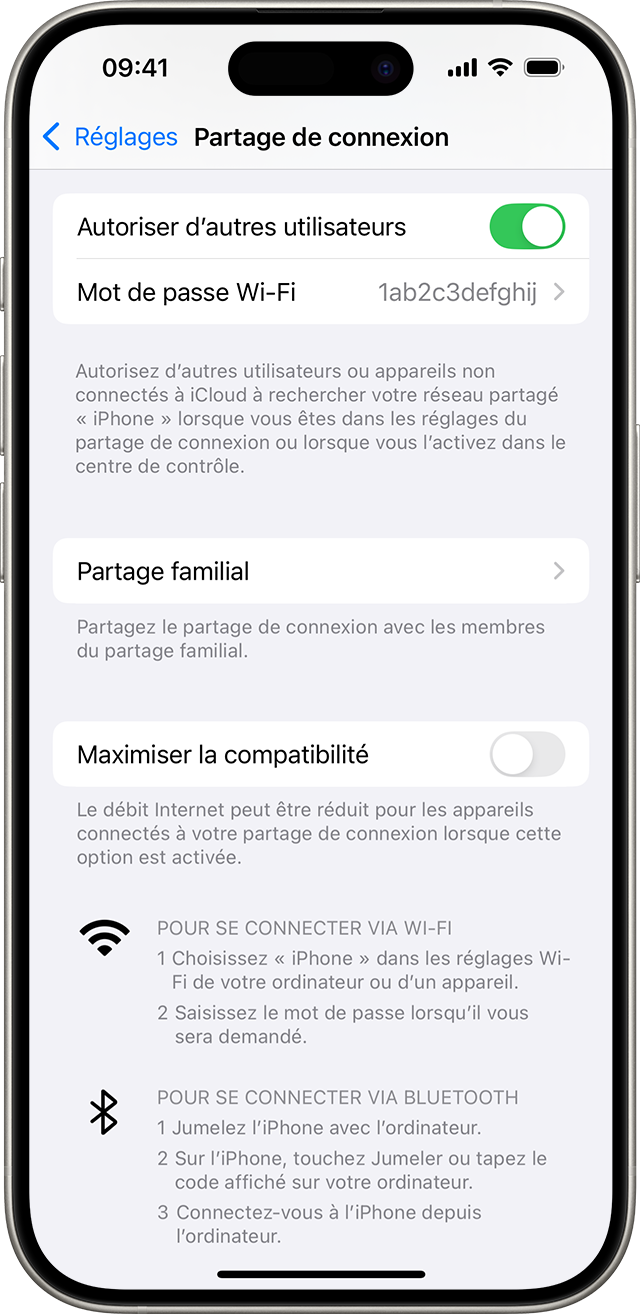
Une connexion Internet fonctionnelle suffit ; le Wi-Fi n’est pas l’unique moyen possible. Les données cellulaires peuvent prendre le relais si leur utilisation est autorisée pour Photos, tandis qu’un mode économie de données peut ralentir ou suspendre le transfert.
Branchez l’iPhone sur secteur et ouvrez Photos. Une batterie faible ou le mode économie d’énergie peuvent interrompre temporairement l’activité en arrière-plan.
Si le Wi-Fi semble bloqué, désactivez-le puis réactivez-le après un court délai. Essayez ensuite un autre réseau avant de modifier le compte Apple.
Contrôler l’espace iCloud et le stockage local
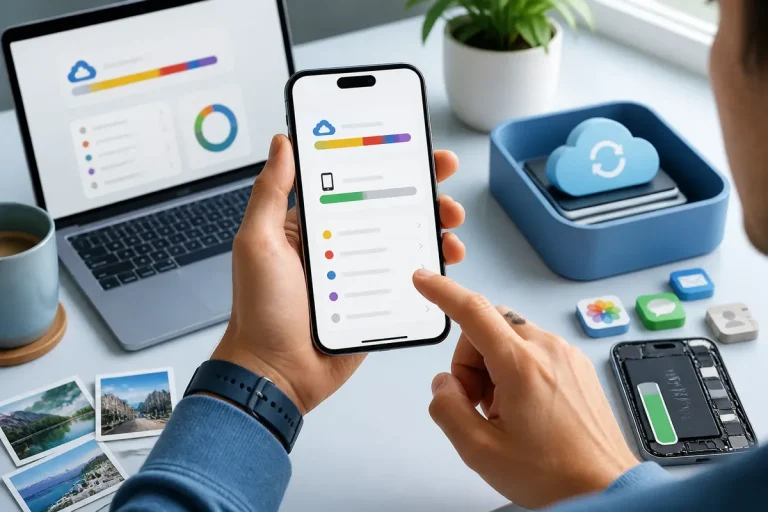
Le stockage iCloud et la mémoire de l’iPhone jouent deux rôles distincts. L’espace iCloud accueille la photothèque synchronisée ; le stockage local doit conserver les éléments nécessaires au fonctionnement de Photos, même lorsque l’option d’optimisation est utilisée.
Ouvrez Réglages > votre nom > iCloud. La capacité occupée et l’espace restant apparaissent dans cette page.
Avec l’offre gratuite, le plafond indiqué est de 5 Go. Lorsque l’espace disponible tombe à zéro, les nouvelles photos et vidéos ne peuvent plus rejoindre iCloud.
Ouvrez ensuite Réglages > Général > Stockage de l’iPhone. Une mémoire presque pleine peut empêcher l’indexation de nouvelles images ou le téléchargement des originaux.
La bonne décision est claire : ne supprimez aucune photo importante pour faire disparaître un message. Créez d’abord une copie sur un ordinateur ou un autre support, puis utilisez le guide consacré à la capacité de stockage de l’iPhone pour interpréter l’espace restant.
Les erreurs fréquentes à éviter
Quatre réflexes compliquent souvent le diagnostic : supprimer une photo pour réduire l’espace, changer de compte trop vite, désactiver Photos iCloud sans copie et confondre une photo absente d’un appareil avec une photo supprimée de la photothèque.
- Supprimer pour libérer de la place : avec Photos iCloud actif, la suppression peut se répercuter sur les appareils connectés.
- Changer de compte Apple : une autre photothèque peut apparaître, donnant l’impression que les fichiers ont disparu.
- Désactiver immédiatement Photos iCloud : l’iPhone peut demander quoi faire des éléments locaux non téléchargés.
- Conclure après quelques secondes : une photothèque volumineuse ou une vidéo lourde demande davantage de temps.
Photos iCloud et compte Apple : quels réglages contrôler ?
Photos iCloud ne peut synchroniser une photothèque que si la fonction est active sur l’iPhone et que les appareils utilisent le même identifiant Apple pour iCloud. Un compte différent, une photothèque partagée mal comprise ou une option désactivée suffit à séparer les contenus.
Contrôler le compte Apple utilisé
Dans Réglages, touchez votre nom puis observez l’adresse du compte Apple affichée. Reproduisez ce contrôle sur l’iPad ou le Mac qui doit recevoir les images.
Un compte différent ouvre une autre photothèque. Les photos présentes sur l’iPhone restent alors associées au compte qui les a importées.
Le cas de la photothèque partagée demande une attention supplémentaire. Une image rangée dans l’espace partagé ne se lit pas forcément depuis l’emplacement personnel, et les droits attribués au participant déterminent les actions disponibles.
Bref, commencez par l’adresse du compte affichée à l’écran, pas par une reconnexion générale.
Activer la synchronisation des photos
Le chemin à utiliser sur l’iPhone est Réglages > votre nom > iCloud > Photos. L’option « Synchroniser cet iPhone » doit être activée ; son absence ou sa désactivation explique l’arrêt du transfert.
Activez l’option si elle est désactivée, puis laissez Photos ouvert quelques instants. La synchronisation reprend avec une connexion active.
Le libellé peut évoluer avec une mise à jour d’iOS, tandis que la fonction reste rattachée aux réglages iCloud et Photos. Pour une procédure centrée sur ce réglage, consultez le guide d’activation d’iCloud Photos sur iPhone.
Un réglage Photos actif sur le mauvais compte produit une photothèque cohérente, simplement différente de celle que vous cherchez.
Si l’option est déjà active, ne la désactivez pas immédiatement. Passez d’abord au contrôle du statut affiché dans Photos et à la présence des éléments sur iCloud.com.
Comment relancer la synchronisation sans risque ?
Pour relancer une synchronisation iCloud, branchez l’iPhone, rendez la connexion stable, quittez le mode économie d’énergie et redémarrez l’appareil. Laissez ensuite Photos travailler avant de modifier le compte, car une opération en attente peut nécessiter plus de temps qu’un simple rafraîchissement d’écran.
Faites ceci, dans cet ordre.
Le mode économie d’énergie peut interrompre temporairement l’activité de synchronisation. Le mode économie de données peut aussi limiter les échanges réseau, notamment lorsque l’iPhone utilise les données cellulaires.
Une vidéo volumineuse ou un fichier atypique peut ralentir l’indexation. Si les anciennes photos apparaissent alors qu’un élément précis reste absent, isolez cette image ou cette vidéo sans supprimer l’original.
Donc, « forcer synchronisation iCloud » signifie surtout réunir les conditions de reprise ; il n’existe pas toujours un bouton unique qui impose l’envoi.
Redémarrer et mettre iOS à jour
Le redémarrage constitue l’action la moins intrusive lorsque les réglages et l’espace sont corrects. Une mise à jour d’iOS, d’iPadOS ou de macOS peut également corriger un blocage logiciel connu, sans toucher aux photos.
Installez la mise à jour proposée dans Réglages > Général > Mise à jour logicielle. La procédure exacte dépend de la version actuellement installée.
Après le redémarrage, ne jugez pas la synchronisation sur une seule image. Comparez une photo récente, une photo ancienne et la photothèque visible sur un autre accès.
Que faire si les photos restent absentes d’iCloud ?
Lorsque les photos restent absentes, il faut identifier l’endroit précis où elles manquent : l’iPhone, iCloud.com, l’iPad, le Mac ou plusieurs emplacements. Cette comparaison sépare une synchronisation incomplète d’une photo rangée ailleurs, supprimée ou associée à une autre photothèque.
Comparer les emplacements de la photo
Une photo absente de l’iPhone et d’iCloud.com peut se trouver dans « Supprimés récemment », dans un autre album ou dans une importation incomplète. Sur l’iPhone, ouvrez Photos et recherchez l’image par date, lieu ou nom d’album.
Si elle apparaît sur l’iPhone, le fichier original existe encore localement. Si elle apparaît sur iCloud.com, le problème concerne plutôt l’affichage, le compte connecté ou la synchronisation d’un autre appareil.
Un iPad ou un Mac peut aussi afficher une photothèque différente lorsqu’il utilise un autre compte Apple. Les réglages Photos doivent correspondre sur chaque appareil concerné.
Pour un transfert manuel vers un ordinateur, le guide sur le transfert de photos vers un ordinateur offre une solution indépendante d’iCloud.
Synchronisation, sauvegarde et stockage optimisé
Photos iCloud synchronise les changements entre appareils ; la sauvegarde iCloud sert à restaurer certaines données après une perte ou une réinitialisation. Une sauvegarde de l’iPhone ne garantit donc pas une photothèque consultable comme celle de Photos iCloud.
Lorsque Photos iCloud est actif, les photos sont gérées par ce service et ne constituent pas automatiquement une seconde copie intégrale dans la sauvegarde de l’iPhone.
« Optimiser le stockage de l’iPhone » conserve des versions allégées localement et laisse les originaux dans iCloud lorsque l’espace manque. Cette option réduit l’occupation locale, elle ne crée pas une copie indépendante.
Une photo synchronisée partout reste vulnérable à une suppression répercutée ; une copie indépendante répond à un autre besoin.
Avant toute désactivation, créez donc une copie des éléments importants sur un ordinateur ou un disque externe. La sauvegarde des photos est une opération distincte de la résolution du blocage.
Actions avancées et limites
La réinitialisation des réglages réseau efface les réseaux Wi-Fi enregistrés, les mots de passe associés et certains réglages de connexion. Elle peut aider après un réseau défaillant, mais elle impose de reconnecter l’iPhone manuellement.
Pour cette raison, utilisez-la seulement après les contrôles précédents. Le guide sur la réinitialisation des réglages réseau décrit la conséquence principale de cette action.
La déconnexion du compte Apple vient encore après. Avant de l’envisager, assurez-vous de connaître le mot de passe, d’avoir accès à la double authentification et d’avoir une copie des fichiers importants.
Ne désactivez pas Photos iCloud pour tester au hasard. Apple recommande de conserver la fonction active pendant le diagnostic d’une synchronisation interrompue.
Si les photos manquent partout, si un message de compte persiste ou si le blocage est apparu immédiatement après une mise à jour, préparez les informations utiles : modèle d’iPhone, version d’iOS, compte utilisé, message exact et emplacement où les photos restent visibles.
Questions fréquentes
Combien de temps une photo reste-t-elle dans « Supprimés récemment » ?
Une photo supprimée reste généralement 30 jours dans l’album « Supprimés récemment ». Passé ce délai, elle est supprimée définitivement de Photos iCloud, sauf si une copie indépendante existe ailleurs.
Comment télécharger mes photos iCloud sur un PC Windows ?
Depuis un navigateur, ouvrez iCloud.com, connectez-vous avec le compte Apple associé à la photothèque, puis ouvrez Photos pour sélectionner et télécharger les images. L’application iCloud pour Windows permet aussi de retrouver les photos synchronisées dans l’Explorateur de fichiers.
Les photos iCloud sont-elles accessibles depuis un navigateur web ?
Oui, iCloud.com permet d’afficher et de télécharger la photothèque depuis un navigateur compatible, sur ordinateur ou appareil mobile. L’accès nécessite le compte Apple utilisé pour Photos iCloud et peut demander une validation à deux facteurs.