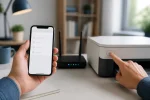
Vous y gagnez quoi ? Quelques minutes, si votre iPhone ne détecte pas votre imprimante AirPrint. La cause la plus fréquente tient au réseau : l’iPhone et l’imprimante doivent être connectés au même Wi-Fi local. Ajoutez la compatibilité AirPrint, l’alimentation et l’activation de la fonction, puis redémarrez les deux appareils avant les manipulations avancées.
Le message affiché est généralement « Aucune imprimante AirPrint détectée ». Cette absence concerne la découverte de l’imprimante, pas encore l’impression elle-même. Une imprimante peut donc fonctionner avec un ordinateur et rester invisible sur l’iPhone, parce que le logiciel du fabricant contourne AirPrint ou parce que le réseau local sépare les appareils.
Les contrôles immédiats
- ⚡ Deux équipements sur le même réseau local : un Wi-Fi invité ou isolé bloque la découverte.
- 🖨️ Une imprimante compatible AirPrint doit être allumée et connectée avant l’ouverture du menu d’impression.
- 🔄 Un redémarrage de l’iPhone et de l’imprimante renouvelle les services réseau temporaires.
- 📄 La détection précède l’impression : papier, toner et file d’attente ne comptent qu’après l’apparition du modèle.
Si l’iPhone ne voit aucune imprimante, commencez par le réseau commun, l’alimentation et la compatibilité AirPrint. Ces trois conditions éliminent la majorité des fausses pistes sans effacer de réglage. L’imprimante doit être allumée avant le lancement de la recherche, puis suffisamment connectée pour répondre sur le réseau local.
La première action utile consiste à ouvrir une application qui sait imprimer. Dans Photos, Fichiers ou une autre application compatible, touchez le bouton de partage, puis « Imprimer ». Si « Imprimer » n’existe pas dans une seule application, cette application est la piste prioritaire.
Or, une connexion Internet active ne prouve pas que les appareils peuvent dialoguer entre eux. Un réseau invité, une isolation Wi-Fi ou un répéteur mal configuré peut laisser l’iPhone naviguer sur Internet tout en empêchant l’imprimante de répondre.
Redémarrez l’imprimante, puis l’iPhone. Laissez l’imprimante terminer sa reconnexion au réseau avant de relancer le menu « Imprimer ». Bref, commencez par les conditions qui ne modifient aucun réglage enregistré.
L’imprimante est-elle compatible avec AirPrint ?
Oui seulement si le modèle exact prend en charge AirPrint. Une imprimante Wi-Fi peut imprimer depuis un ordinateur grâce à un pilote ou à une application propriétaire sans être compatible avec le service d’impression intégré à l’iPhone. Le modèle, le firmware et la version d’iOS forment ici le trio décisif.
Le nom commercial ne suffit pas. Relevez la référence complète inscrite sur la façade, l’étiquette ou l’écran de l’imprimante, puis rapprochez-la de la liste de compatibilité du fabricant. Une gamme peut contenir des modèles proches dont les fonctions réseau diffèrent.
AirPrint doit être proposé pour cette référence précise. Si la compatibilité est absente, aucune manipulation Wi-Fi ne fera apparaître l’imprimante dans la liste native de l’iPhone. L’application de la marque peut parfois imprimer directement, selon le modèle, sans transformer l’appareil en imprimante AirPrint.
Donc, une imprimante non compatible appelle une décision simple : utilisez l’application officielle lorsqu’elle prend en charge votre modèle, ou imprimez depuis un ordinateur. N’installez pas d’outil de réparation tiers pour créer une compatibilité qui n’existe pas.
| Symptôme | Cause la plus probable | Action adaptée |
|---|---|---|
| Imprimante absente partout | Réseau local ou compatibilité | Contrôler le Wi-Fi commun et le modèle exact |
| Imprimante absente d’une seule application | Application sans prise en charge de l’impression | Essayer Photos ou Fichiers |
| Imprimante visible puis indisponible | Reconnexion réseau ou mise en veille | Réveiller l’imprimante et relancer la recherche |
| Imprimante visible, tâche bloquée | État matériel ou file d’attente | Lire le message affiché et contrôler les consommables |
Une source officielle utile reste la page Apple consacrée à AirPrint, qui décrit le fonctionnement général et les conditions de connexion. Bref, le bon choix réduit les gestes : confirmer la compatibilité avant de toucher à l’iPhone.
Comment rétablir la connexion réseau et les réglages ?
Pour rétablir la détection, reconnectez l’iPhone et l’imprimante au même réseau Wi-Fi principal, puis redémarrez-les dans cet ordre : imprimante, attente de sa reconnexion, iPhone. Si les deux appareils partagent le Wi-Fi, un réseau invité, une isolation des clients ou un filtrage local peut encore bloquer AirPrint.
- Étape 1 : ouvrez les réglages Wi-Fi de l’iPhone et identifiez le nom exact du réseau utilisé.
- Étape 2 : affichez l’état réseau de l’imprimante sur son écran ou dans son rapport de configuration, puis comparez le nom du réseau.
- Étape 3 : éteignez l’imprimante, rallumez-la et attendez la fin de sa reconnexion au Wi-Fi.
- Étape 4 : redémarrez l’iPhone, ouvrez Photos ou Fichiers, puis relancez « Imprimer ».
- Étape 5 : si l’imprimante reste invisible, retirez temporairement le VPN ou le filtrage réseau actif sur l’iPhone.
Le même nom de Wi-Fi ne garantit pas toujours la visibilité locale. Un réseau invité peut isoler les appareils, tandis qu’un répéteur peut créer une séparation entre ses clients et ceux de la box. Un VLAN, un pare-feu ou un filtrage de la découverte multicast peut produire le même symptôme.
Les services de découverte AirPrint s’appuient généralement sur Bonjour, aussi appelé mDNS. Quand le réseau bloque cette découverte, l’iPhone conserve Internet, tandis que la liste des imprimantes reste vide. Modifier au hasard les réglages avancés de la box est une mauvaise idée.
Le Wi-Fi doit transporter la découverte locale, pas seulement fournir une connexion Internet fonctionnelle.
Sur l’iPhone, un VPN, une application de sécurité, un DNS filtrant ou une autorisation d’accès au réseau local peut également perturber la détection. Désactivez provisoirement l’outil concerné uniquement pour le test, puis réactivez-le si l’imprimante reste absente.
Si le réseau de l’imprimante n’est pas identifiable, son adresse IP apparaît parfois dans le rapport de configuration ou l’écran réseau. Cette adresse sert à confirmer que l’imprimante a bien reçu une connexion, sans prouver à elle seule que Bonjour circule correctement.
Ne modifiez pas les ports de la box pour une simple absence d’AirPrint. Si l’isolation du réseau est confirmée, la correction doit porter sur cette isolation, avec l’assistance du fournisseur d’accès ou de la personne qui administre le réseau.
Que faire si la détection échoue encore ?
Quand le réseau et la compatibilité sont établis, installez les mises à jour disponibles pour l’iPhone et le firmware de l’imprimante, puis contrôlez le réglage AirPrint lorsqu’il existe. Les intitulés changent selon le fabricant, mais une fonction AirPrint désactivée empêche directement la publication de l’imprimante sur le réseau.
Une mise à jour peut corriger une incompatibilité, restaurer un service réseau ou modifier l’interface ; elle n’explique pas automatiquement chaque panne apparue après une mise à jour. Pour cette raison, attribuer l’échec à iOS sans comparer le réseau, le modèle et l’état de l’imprimante mène à une fausse piste.
Sur certains modèles, notamment dans la documentation de fabricants comme OKI, l’imprimante peut prendre quelques minutes pour achever sa connexion après la mise sous tension. Attendez la fin de cette séquence avant d’ouvrir le menu d’impression. Une imprimante encore en initialisation ne répond pas correctement.
Si l’imprimante apparaît dans la liste, le diagnostic change. Contrôlez alors le papier, le toner ou l’encre, le capot, le message affiché et l’état de la file d’attente. Une tâche bloquée peut empêcher les suivantes de partir, même si AirPrint a correctement détecté le périphérique.
La visibilité de l’imprimante résout la découverte ; elle ne garantit pas que le travail sera accepté ou exécuté.
Pour une erreur limitée à une application, essayez Photos ou Fichiers avant d’installer quoi que ce soit. Pour une erreur présente partout, comparez l’état réseau de l’imprimante et celui de l’iPhone. Bref, l’application devient suspecte uniquement quand les autres applications impriment correctement.
Réinitialiser les réglages réseau en dernier recours
La réinitialisation des réglages réseau s’envisage lorsque l’iPhone conserve un problème de connexion local malgré un Wi-Fi fonctionnel et des redémarrages déjà effectués. Elle supprime les réseaux Wi-Fi enregistrés et leurs mots de passe, ainsi que certains réglages réseau ; elle ne doit donc pas être lancée machinalement.
Avant cette action, notez le mot de passe du réseau de la maison et celui utilisé par l’imprimante. Dans les réglages de l’iPhone, recherchez « réinitialiser les réglages réseau », sélectionnez la commande correspondante, confirmez, puis reconnectez l’iPhone au Wi-Fi après le redémarrage.
Vous pouvez aussi suivre la procédure détaillée pour réinitialiser les réglages réseau sur iPhone. Cette action ne répare pas une imprimante incompatible et ne corrige pas l’isolation d’une box.
Si AirPrint reste absent après cette opération, préparez le modèle exact, le message « Aucune imprimante AirPrint détectée », le nom du réseau et l’état de connexion de l’imprimante avant de contacter le fabricant. Bref, cette étape sert à isoler un problème propre à l’iPhone, pas à remplacer un diagnostic réseau.
Les erreurs qui font perdre du temps
- Confondre imprimante Wi-Fi et imprimante AirPrint : une connexion sans fil ne suffit pas. Le modèle exact doit prendre en charge AirPrint.
- Tester un réseau invité : Internet fonctionne, tandis que l’isolation empêche l’iPhone de découvrir l’imprimante.
- Changer plusieurs réglages à la fois : vous ne saurez plus quelle action a modifié le résultat.
- Installer un outil tiers avant le diagnostic : il ajoute une couche logicielle et ne crée pas la compatibilité AirPrint.
- Confondre imprimante absente et impression bloquée : papier, toner et file d’attente interviennent seulement après la sélection du modèle.
Le Bluetooth n’a pas besoin d’être activé pour AirPrint sur un réseau Wi-Fi local. Une connexion directe proposée par certains modèles constitue une autre méthode, avec ses propres conditions, et ne doit pas être présentée comme AirPrint domestique.
Mais une imprimante qui fonctionne avec un Mac ou un PC ne fournit pas forcément le même parcours sur iPhone : l’ordinateur peut utiliser un pilote installé, alors qu’AirPrint repose sur la découverte native du périphérique.
Questions fréquentes
AirPrint fonctionne-t-il sans connexion Internet ?
Oui, AirPrint peut fonctionner sans accès à Internet si l’iPhone et l’imprimante communiquent sur le même réseau local. La connexion Internet n’est pas nécessaire pour envoyer un document à l’imprimante.
Faut-il un compte Apple pour utiliser AirPrint ?
Non, AirPrint ne nécessite ni identifiant Apple ni abonnement iCloud. L’impression repose sur la connexion locale entre l’iPhone et l’imprimante compatible.
Peut-on imprimer avec AirPrint depuis un iPhone relié uniquement au réseau mobile ?
Non, une connexion 4G ou 5G seule ne permet pas à l’iPhone de découvrir une imprimante AirPrint située sur un réseau Wi-Fi. L’iPhone doit rejoindre le même réseau local que l’imprimante.
Le gain justifie-t-il ce coût ?