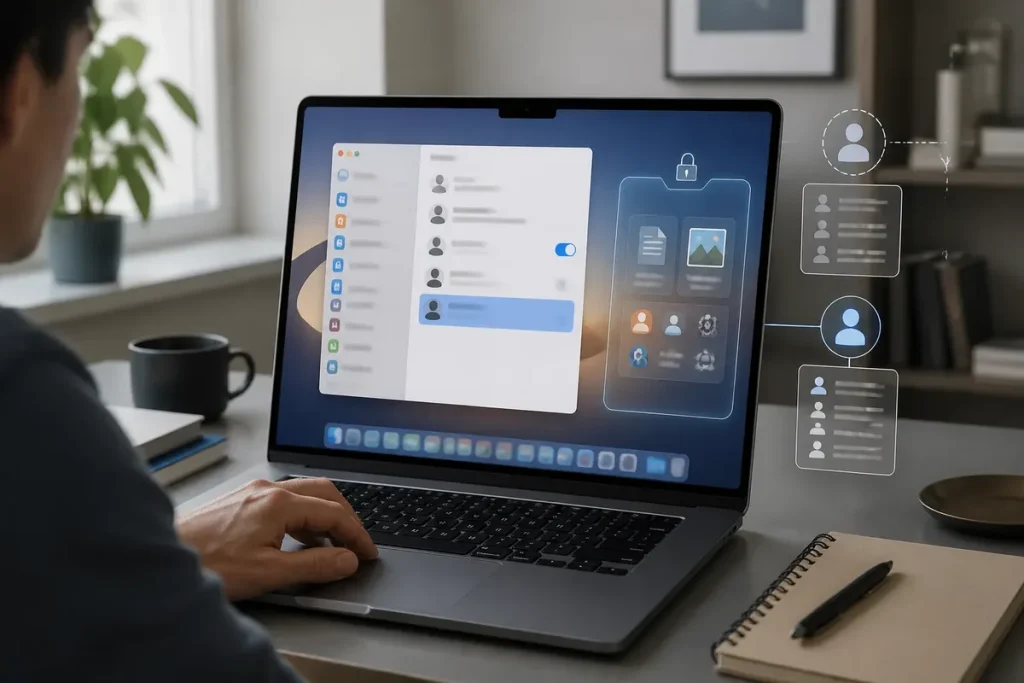
Vous y gagnez quoi ? Une personne peut utiliser votre Mac sans entrer dans votre session personnelle. Pour créer une session invitée sur Mac, activez l’option « Autoriser les invités à se connecter à cet ordinateur » dans → Réglages Système → Utilisateurs et groupes → Utilisateur invité. « Ajouter un utilisateur » sert uniquement à créer un profil permanent.
Le compte invité ouvre un espace temporaire, séparé du dossier personnel du propriétaire. Les fichiers locaux de l’invité sont normalement supprimés à sa déconnexion, tandis qu’un document copié dans un dossier partagé, sur un disque externe ou dans un service en ligne peut rester accessible.
Compte invité ou utilisateur standard ?
- 🔒 Compte invité : session temporaire, sans profil conservé après la déconnexion.
- 🧑💻 Utilisateur standard : compte durable créé avec « Ajouter un utilisateur ».
- 📁 Les fichiers du compte principal restent séparés, hors dossiers partagés et services déjà ouverts.
- 🧪 Un test avec un fichier fictif permet de contrôler la séparation sans exposer un document réel.
Le compte invité convient à un prêt ponctuel : consulter un site, imprimer un document ou utiliser une application installée. Un utilisateur standard convient à une personne qui reviendra et doit conserver ses réglages, ses fichiers et son historique.
Session temporaire
Le compte invité est conçu pour un usage ponctuel et ne conserve pas un profil personnel après la fermeture de la session. Les fichiers créés dans cet espace sont normalement effacés à la déconnexion, sauf s’ils ont été copiés vers un emplacement partagé ou un support externe. Cette formule convient donc à un accès rapide sans créer de compte durable.
Profil permanent
Un compte standard garde ses propres fichiers et réglages jusqu’à sa suppression. Cette option demande davantage de gestion, car elle occupe un profil durable et peut conserver des données après chaque utilisation.
Pour un proche qui utilise le Mac chaque semaine, créez un compte standard. Le compte invité serait alors trop limité.
La commande « Ajouter un utilisateur » appartient à cette seconde logique. Elle ne remplace pas l’activation du profil invité.
Comment activer l’utilisateur invité sur macOS ?
Sur un Mac récent, l’activation s’effectue dans « Utilisateurs et groupes », puis dans la fiche « Utilisateur invité ». L’option déterminante porte le libellé « Autoriser les invités à se connecter à cet ordinateur » ; sa validation rend la session disponible à l’écran de connexion.
Étape 1 : ouvrir Réglages Système
Ouvrez le menu Apple , puis choisissez « Réglages Système ». Dans la barre latérale, sélectionnez « Utilisateurs et groupes ».
Le nom exact du premier menu varie entre les traductions récentes de macOS et les anciennes interfaces. Le parcours reste centré sur la gestion des comptes.
Étape 2 : sélectionner Utilisateur invité
Dans la liste des comptes, ouvrez « Utilisateur invité ». macOS peut demander le mot de passe administrateur ou une validation par Touch ID avant d’autoriser la modification.
Ne choisissez pas « Ajouter un utilisateur » ici. Cette commande lance la création d’un compte persistant.
Étape 3 : autoriser la connexion
Activez « Autoriser les invités à se connecter à cet ordinateur », puis fermez la fenêtre des réglages. Le réglage agit sur l’accès à l’écran de connexion.
Sur les anciennes versions, le chemin passe par → « Préférences Système » → « Utilisateurs et groupes ». L’intitulé de l’autorisation reste le repère utile.
La documentation Apple du compte invité décrit ce réglage et ses effets selon l’environnement de macOS.
Que peut voir une session invitée ?
Un invité ne doit normalement pas ouvrir les documents, photos ou réglages contenus dans le dossier personnel du propriétaire. L’accès reste différent si vous avez placé des éléments dans un dossier partagé, laissé une session ouverte ou conservé un service en ligne connecté.
Accéder à la session
Déconnectez-vous du compte principal depuis le menu Apple, puis choisissez « Utilisateur invité » à l’écran de connexion. Une autre personne peut aussi sélectionner ce profil depuis le changement rapide d’utilisateur, si cette fonction est activée.
La session démarre sans ouvrir votre bureau habituel. L’invité utilise alors l’environnement temporaire prévu par macOS.
Fichiers locaux et emplacements partagés
Un emplacement partagé est accessible par conception. Retirez-en les documents sensibles avant le prêt.
Les copies enregistrées sur une clé USB ou un disque externe suivent le support, pas la session invitée. Un compte de messagerie, de stockage ou de réseau social déjà ouvert expose également les données accessibles depuis ce service.
Pour réduire ce risque, déconnectez les services en ligne avant de prêter le Mac et ne laissez aucun support externe branché.
Le partage de fichiers avec iCloud Drive mérite une attention distincte : un fichier synchronisé peut rester disponible sur d’autres appareils.
FileVault et limites de sécurité
Avec FileVault activé, la session invitée peut être limitée à Safari et ne pas donner accès au disque de démarrage ; l’application disponible dépend de la configuration de sécurité et de la version de macOS.
Cette protection vise l’usage normal depuis l’écran de connexion. Elle ne transforme pas l’invité en administrateur.
Elle ne protège pas un compte en ligne dont la session est déjà ouverte. Elle ne suffit pas non plus face à une personne disposant du mot de passe administrateur ou d’un accès physique avancé au Mac.
Pour un Mac perdu ou volé, activez le chiffrement et les fonctions de localisation prévues par votre compte Apple. Localiser le Mac aide à retrouver ou verrouiller l’appareil ; la session invitée ne remplace pas ces mesures.
La confidentialité du compte invité s’arrête là où commence un dossier partagé ou une session web déjà authentifiée.
Comment terminer le prêt et désactiver l’accès invité ?
Pour fermer proprement le prêt, l’invité doit se déconnecter depuis le menu Apple, puis vous devez désactiver l’autorisation lorsque l’accès temporaire n’est plus nécessaire. Les éléments stockés dans l’espace invité sont alors normalement supprimés, tandis que les copies exportées restent à leur emplacement.
Étape 4 : se déconnecter sans conserver la session
Dans la session invitée, ouvrez le menu Apple et choisissez « Fermer la session » ou « Se déconnecter », selon l’intitulé affiché. Attendez l’écran de connexion avant de reprendre le Mac.
Un test prudent utilise un fichier fictif nommé « test-invite », enregistré dans le dossier de travail de la session. Après déconnexion, ce fichier doit disparaître de l’espace temporaire.
Étape 5 : désactiver l’autorisation
Retournez dans « Utilisateurs et groupes », ouvrez « Utilisateur invité », puis désactivez « Autoriser les invités à se connecter à cet ordinateur ». La session intégrée se désactive ainsi sans devenir un compte classique à supprimer.
Cette coupure est utile après un dépannage ou un prêt unique. Elle réduit le nombre de profils disponibles sur l’écran de connexion.
Un accès temporaire mérite une fin temporaire : fermez la session, puis retirez l’autorisation devenue inutile.
Erreurs fréquentes et dépannage
L’absence d’« Utilisateur invité » vient généralement d’un réglage non enregistré, d’un chemin d’interface différent ou d’une restriction appliquée par l’administrateur du Mac.
- Choisir « Ajouter un utilisateur » : vous créez un profil durable. Revenez à la fiche « Utilisateur invité ».
- Chercher dans « Comptes Internet » : ce menu gère des services connectés, pas les sessions locales.
- Tester avec un document personnel : une copie peut rester dans un dossier partagé. Utilisez un fichier fictif.
- Laisser un disque externe branché : l’invité peut accéder aux données que ce support expose.
- Confondre verrouillage et déconnexion : une session principale simplement verrouillée reste ouverte. Fermez-la avant le prêt.
Si l’option n’apparaît toujours pas, identifiez d’abord l’interface utilisée : « Réglages Système » correspond aux versions récentes, tandis que « Préférences Système » appartient aux anciennes. Une restriction administrateur peut ensuite masquer ou empêcher le réglage.
Mettre macOS à jour peut rétablir des intitulés cohérents après une interface ancienne ou incomplète, sans garantir la levée d’une restriction administrateur.
Les versions de macOS compatibles avec cette fonction ne sont pas listées ici de manière exhaustive. L’élément décisif reste la présence de « Utilisateur invité » dans la gestion locale des comptes.
Donc, si le Mac appartient à une entreprise ou à une école, l’administrateur peut contrôler cette fonction à votre place.
Vos questions
Ces réponses portent sur des cas qui surviennent après l’activation : installation d’application, conservation des données et accès lorsque le compte principal reste ouvert.
L’invité peut-il installer une application ?
Une session invitée peut utiliser les logiciels autorisés par la configuration du Mac. Une installation permanente demande généralement des droits administrateur et ne doit pas être considérée comme conservée après la déconnexion.
Un invité peut-il modifier le mot de passe du propriétaire ?
Non, la session invitée ne donne pas les droits nécessaires pour modifier le mot de passe du compte principal. Le mot de passe administrateur reste requis pour les réglages protégés.
Que faire si le propriétaire a oublié de se déconnecter ?
Ne prêtez pas le Mac dans cet état. Revenez à l’écran de connexion après avoir fermé la session principale, puis sélectionnez l’utilisateur invité.
Bref, l’accès invité facilite un prêt court lorsque le compte principal reste fermé et les emplacements partagés nettoyés.
Le gain justifie-t-il ce coût ?