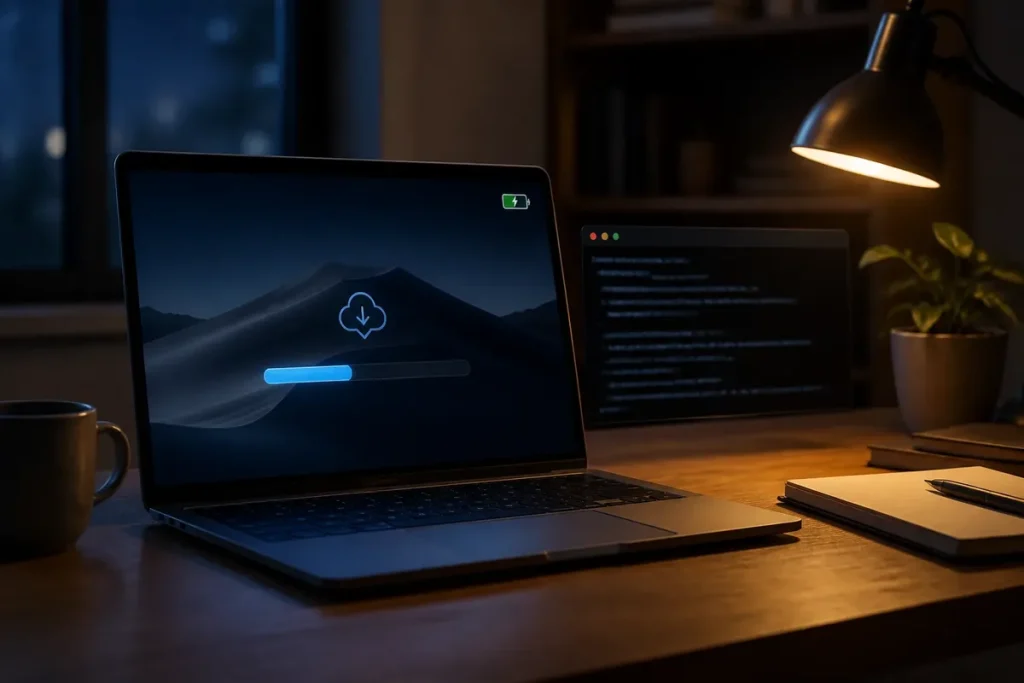
Vous y gagnez quoi ? Quelques heures de téléchargement sans retrouver un fichier bloqué au réveil du Mac. Pour empêcher la veille d’un Mac pendant un téléchargement, ouvrez les réglages Batterie ou Économiseur d’énergie, puis augmentez ou réglez sur « Jamais » le délai d’extinction de l’écran et de suspension d’activité. Pour un blocage temporaire, utilisez la commande Terminal « caffeinate » ; les menus varient selon la version de macOS.
Le choix le plus simple reste le réglage temporaire sur secteur. L’écran peut s’éteindre sans interrompre le téléchargement si le Mac reste actif, connecté au réseau et suffisamment alimenté. Le Terminal sert plutôt à garder le Mac éveillé pendant une durée précise, sans laisser un réglage permanent oublié.
Les réglages macOS à utiliser en premier
Les réglages intégrés conviennent à la plupart des téléchargements de plusieurs heures, surtout lorsque le MacBook reste branché sur secteur. Ils évitent une commande et permettent de séparer l’extinction de l’écran de la suspension complète du Mac.
Le bon réglage réduit les gestes sans installer d’utilitaire. Sur un ordinateur portable, l’alimentation secteur est préférable : la batterie ne se vide pas pendant que le Mac reste actif.
Sur un Mac récent avec Réglages Système
Avec macOS 13 Ventura et les versions ultérieures, ouvrez le menu Apple, puis « Réglages Système ». La durée d’extinction de l’écran se trouve dans « Écran verrouillé », tandis que les options d’alimentation apparaissent dans « Batterie ».
Dans « Écran verrouillé », repérez l’option qui concerne l’extinction de l’écran après une période d’inactivité. Pour un téléchargement sur secteur, choisissez une durée longue ou « Jamais » lorsque cette valeur est proposée.
Dans « Batterie », sélectionnez « Adaptateur secteur » afin de modifier le comportement lorsque le chargeur est branché. L’objectif consiste à empêcher la suspension d’activité pendant le téléchargement, sans imposer le même comportement sur batterie.
Sur macOS Monterey et les versions antérieures
Sur macOS 12 Monterey et les versions précédentes, un MacBook utilise généralement la rubrique « Batterie », tandis qu’un Mac fixe utilise « Économiseur d’énergie ». Les anciens intitulés peuvent donc différer de ceux affichés dans Réglages Système.
Ouvrez le menu Apple, choisissez « Préférences Système », puis « Batterie » ou « Économiseur d’énergie ». Sur un MacBook, sélectionnez l’onglet correspondant à l’adaptateur secteur avant d’ajuster la suspension d’activité.
Sur certains Mac fixes, l’option « Empêcher la suspension d’activité » apparaît directement dans les réglages d’économie d’énergie. Activez-la uniquement pour la période nécessaire.
Donc, si un intitulé manque, ne cherchez pas dans « Écran verrouillé » sur une ancienne version : commencez par « Batterie » ou « Économiseur d’énergie ».
Éteindre l’écran sans endormir le Mac
L’extinction de l’écran et la veille du Mac sont deux actions distinctes. Réduire le délai d’extinction de l’écran peut limiter la consommation visuelle tout en laissant le téléchargement fonctionner, à condition que la suspension du Mac reste désactivée.
Un écran éteint consomme moins qu’un écran allumé. Le processeur, le réseau et le stockage peuvent toutefois continuer à travailler.
Pour les réglages d’affichage, vous pouvez aussi utiliser ce guide sur la luminosité de l’écran du Mac, notamment si l’ordinateur reste visible dans une pièce sombre.
Maintenir le Mac éveillé avec Terminal
Le Terminal offre une solution ponctuelle pour empêcher temporairement la veille d’un Mac sans modifier durablement les réglages de macOS. La commande caffeinate maintient l’activité tant que le processus fonctionne, puis le Mac retrouve son comportement habituel après son arrêt.
C’est adapté à une tâche unique. Le réglage système reste plus lisible pour un usage régulier.
Maintenir le Mac pendant une durée donnée
Ouvrez « Terminal » depuis le dossier « Applications », puis « Utilitaires ». Pour une durée déterminée, saisissez une commande de la forme suivante :
caffeinate -t 14400La valeur 14400 correspond à une durée exprimée en secondes, soit quatre heures. Remplacez-la par la durée prévue pour votre téléchargement.
Lancez ensuite le téléchargement dans votre navigateur ou votre application habituelle. La fenêtre du Terminal doit rester ouverte pendant la session, car sa fermeture interrompt le processus associé.
Un téléchargement prévu pour deux heures peut utiliser caffeinate -t 7200. Cette méthode ne transforme pas le réglage général de macOS.
Arrêter le maintien avant la fin
Pour arrêter la commande avant la durée prévue, placez-vous dans la fenêtre du Terminal et utilisez Ctrl + C. Le processus s’interrompt immédiatement.
Le Mac pourra alors appliquer à nouveau ses réglages d’inactivité. L’écran peut s’éteindre rapidement si la durée choisie dans macOS est courte.
Donc, utilisez cette interruption lorsque le fichier est terminé ou lorsque vous quittez le Mac ; laisser une session active sans téléchargement ne procure aucun gain.
Maintenir le Mac pendant une opération précise
Une commande sans durée reste active jusqu’à son interruption manuelle :
caffeinateCette variante convient lorsque la durée de l’opération est incertaine, par exemple pendant une tâche longue dont la fin n’est pas annoncée clairement.
Elle exige davantage d’attention. Le Terminal ne ferme pas automatiquement la session parce qu’un navigateur a terminé un téléchargement.
Bref, pour une tâche ponctuelle, préférez une durée en secondes ; gardez la commande indéfinie pour une opération que vous surveillez réellement.
Capot fermé, batterie et programmation
Un MacBook capot fermé ne se comporte pas comme un Mac portable ouvert. Pour maintenir son activité avec un écran externe, il faut simultanément une alimentation secteur, un écran externe et un clavier ainsi qu’une souris ou un autre périphérique d’entrée.
Rabattre le capot supprime l’affichage intégré ; cela ne garantit pas à lui seul la continuité d’un téléchargement.
Utiliser un MacBook avec le capot fermé
Branchez le chargeur, connectez l’écran externe, puis ajoutez un clavier et une souris externes. Ouvrez la session avant de rabattre le capot afin de confirmer que l’écran externe reçoit bien le signal.
Sans alimentation secteur, l’usage capot fermé n’offre pas le même comportement. Un MacBook peut alors réduire son activité pour préserver sa batterie.
Une option d’économie d’énergie peut exister selon la version et le modèle, mais elle ne remplace pas les conditions matérielles nécessaires au fonctionnement capot fermé. Pour un téléchargement important, gardez le Mac ouvert si l’écran externe n’est pas indispensable.
Programmer la veille ou le réveil
La rubrique « Batterie » peut proposer l’option « Programmer ». Elle permet de définir des jours et des heures pour la mise en veille ou le réveil du Mac, plutôt que de désactiver l’économie d’énergie sans limite.
Choisissez le jour de la semaine, l’heure et l’action à exécuter. Une programmation convient lorsque les horaires sont connus à l’avance, par exemple pour un poste utilisé chaque nuit à heure fixe.
Cette solution ne convient pas à un téléchargement dont la durée change constamment. Dans ce cas, une durée avec caffeinate évite de programmer un réveil devenu inutile.
Applications tierces : Amphetamine et Caffeine
Amphetamine est une application gratuite de l’App Store qui peut maintenir le Mac éveillé depuis la barre des menus, avec des sessions limitées ou liées à l’exécution d’une application. Caffeine propose aussi un blocage temporaire depuis une icône de barre des menus.
Ces utilitaires ajoutent une interface pratique. Ils ajoutent aussi une mise à jour et une autorisation à surveiller.
Caffeine a connu une reprise de projet et des informations de compatibilité à partir de macOS 11 ont été publiées, tandis que des variantes historiques annoncent une compatibilité plus ancienne. Ces indications ne suffisent pas à garantir le fonctionnement de chaque version installée en 2026.
Ne commencez pas par une application. Choisissez d’abord les réglages macOS ou Terminal, qui couvrent le besoin sans ajouter de logiciel.
Si le téléchargement s’arrête malgré l’absence de veille
Un téléchargement peut s’interrompre alors que le Mac reste éveillé : coupure réseau, erreur du serveur, navigateur bloqué, espace de stockage insuffisant ou fermeture du capot peuvent produire le même symptôme. Modifier encore l’énergie ne corrigera pas une panne située ailleurs.
Un Mac actif ne peut pas réparer une connexion interrompue ni recréer l’espace disque manquant.
Erreurs fréquentes à éviter
Ne confondez pas l’extinction de l’écran avec la suspension du Mac : le premier réglage ne suffit pas toujours à maintenir l’activité. Évitez aussi de laisser le MacBook sur batterie, de rabattre son capot ou de fermer la fenêtre du Terminal lorsque caffeinate est utilisé. Enfin, pensez à rétablir les réglages habituels après le téléchargement afin de ne pas maintenir inutilement l’ordinateur éveillé.
Remettre les réglages normaux
Débranchez ensuite le chargeur si nécessaire. Le Mac doit retrouver une mise en veille automatique lorsque vous le laissez inactif.
Pour conserver le téléchargement terminé, ouvrez le dossier de destination et contrôlez la taille du fichier ainsi que son ouverture dans l’application prévue. Cette opération distingue un fichier réellement terminé d’un téléchargement simplement disparu de la fenêtre.
La mise en veille réduit la consommation lorsque le Mac reste inactif. Une désactivation prolongée augmente la consommation d’un portable et peut maintenir certains composants actifs plus longtemps.
Questions fréquentes
Le verrouillage de la session interrompt-il un téléchargement sur Mac ?
Non, le verrouillage de la session n’interrompt généralement pas un téléchargement si le Mac reste éveillé et connecté au réseau. Le téléchargement peut donc continuer avec l’écran verrouillé, mais une suspension d’activité ou une fermeture du capot peut modifier ce comportement.
La commande caffeinate empêche-t-elle aussi l’extinction de l’écran ?
Non, la commande « caffeinate » empêche principalement la suspension automatique du Mac, tandis que l’écran peut continuer à s’éteindre. Pour maintenir également l’écran allumé, utilisez l’option « caffeinate -d ».
Un téléchargement continue-t-il si le navigateur est fermé ?
Un téléchargement lancé dans un navigateur s’arrête généralement lorsque le navigateur est fermé avant la fin du transfert. Les applications dédiées peuvent continuer à télécharger en arrière-plan si leur propre processus reste actif.
Le gain justifie-t-il ce coût ?